

自動駕駛儀已準備好轉彎!
這次探索將為您提供一些工具,讓您能夠開始創建一些很酷的項目供您的 Autopilot 遵循。
-
本次探索中將使用的 VEXcode IQ:
-
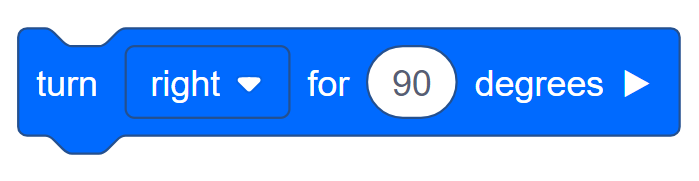
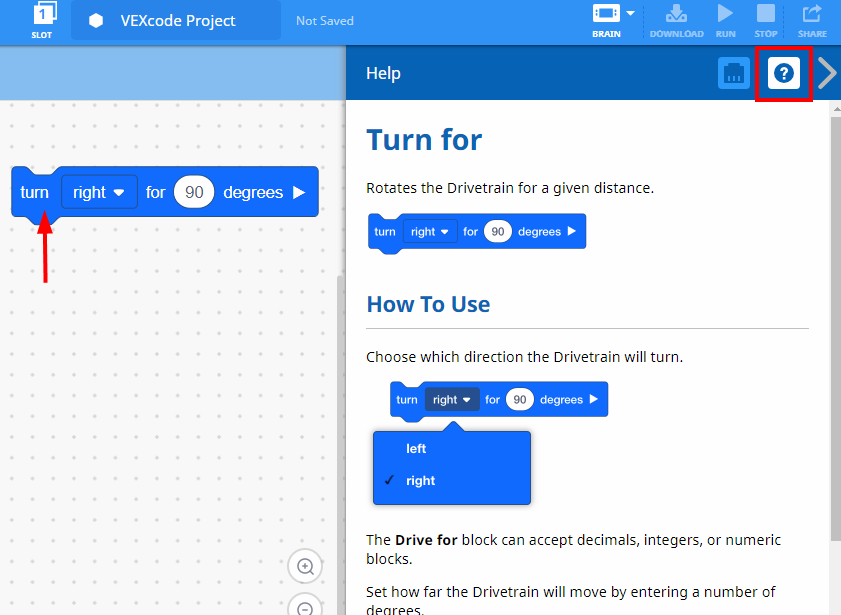
要了解有關此區塊的更多信息,請打開 幫助,然後選擇 [Turn for] 區塊。
-
每個組別中的建造者應該獲得所需的硬體。 記錄員應該拿到小組的工程筆記本。 程式設計師應打開 VEXcode IQ。
| 數量 | 所需材料 |
|---|---|
| 1 |
自動駕駛機器人 |
| 1 |
充滿電的機器人電池 |
| 1 |
VEXcode IQ |
| 1 |
工程筆記本 |
| 1 |
USB 連接線(如果使用電腦) |
 老師提示
老師提示
-
為學生模擬每個故障排除步驟。 提醒學生每個小組都有一個人扮演建造者的角色。 該人應該在整個探索過程中檢查這些項目。
-
點選 此處 了解 Autopilot 的馬達和感測器配置。

老師提示
-
由於這是編程的初級活動,教師應該模擬這些步驟,然後要求學生完成相同的動作。 然後,教師應監督學生,以確保他們正確遵循步驟。
-
確保學生已從“文件”選單中選擇“開啟 範例 。
-
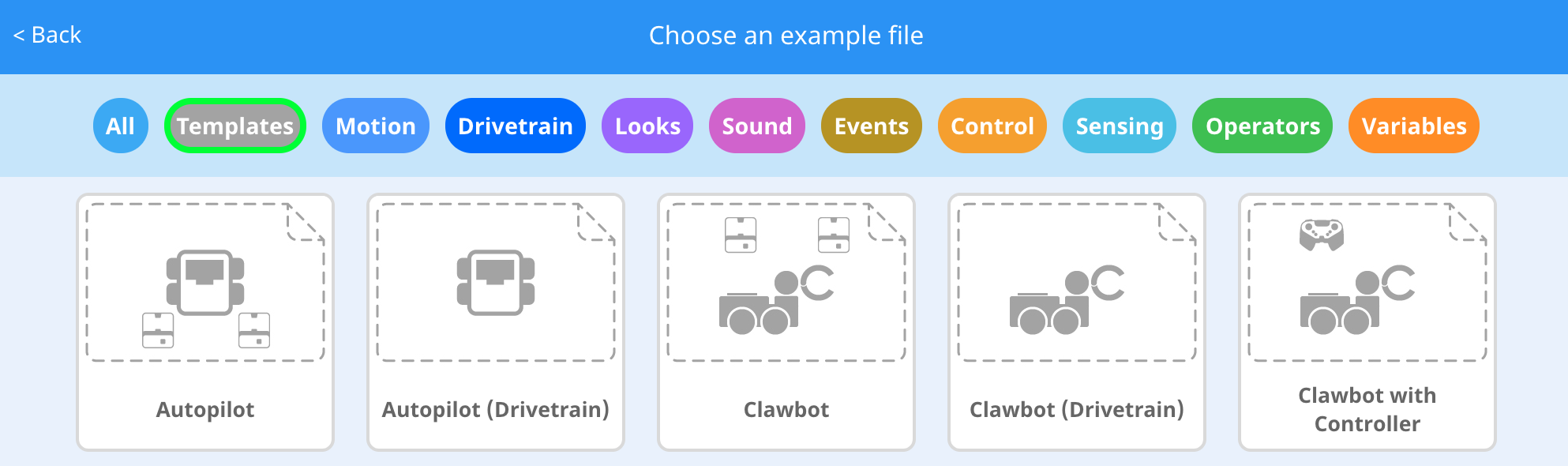
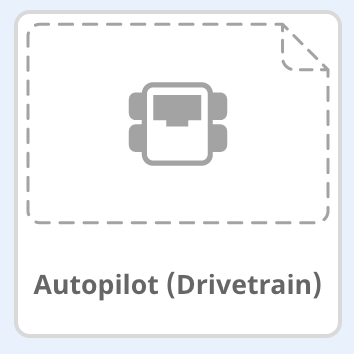
確保學生已選擇 自動駕駛儀(傳動系統)範本。
您可以向學生指出 範例 頁面上有多個選項可供選擇。 當他們建造和使用其他機器人時,他們將有機會使用不同的模板。
-
您可以要求學生將他們的姓名縮寫或小組名稱新增至專案名稱。 如果您要求學生提交項目,這將有助於區分這些項目。
第 2 步:開始一個新項目
在開始專案之前,程式設計師需要選擇正確的範本項目。 Autopilot(傳動系統)範本包含 Autopilot 馬達和感測器配置。 如果不使用模板,您的機器人將無法正確運行專案。
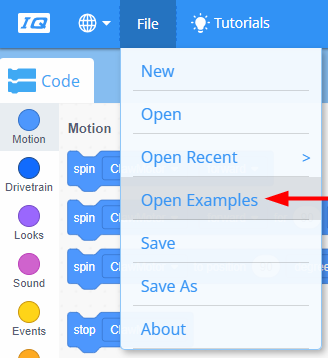
程式設計師應完成以下步驟:
-
開啟檔案選單。
-
選擇 打開範例。
-
使用應用程式頂部的過濾欄並選擇“模板”。
-
選擇並開啟 Autopilot (Drivetrain) Template。
-
由於我們將使用 [Turn for] 區塊,因此將您的項目重新命名為 Turn。
-
保存 您的項目。

-
檢查並確保項目名稱 Turn 現在位於工具列中央的視窗中。
 教師工具箱
-
保存項目
教師工具箱
-
保存項目

指出當他們第一次打開 VEXcode IQ 時,視窗標記為 VEXcode Project 並且未儲存(在工具列上指示)。 VEXcode Project 是首次開啟 VEXcode IQ 時的預設項目名稱。 將項目重新命名為“Turn”並儲存後,顯示內容將更新為“Saved”。 使用工具列中的此窗口,可以輕鬆檢查學生是否使用了正確的項目並保存了項目。 在最初儲存項目後,VEXcode IQ 會自動儲存任何後續更改,如項目名稱旁的訊息所示。
告訴學生他們現在已經準備好開始他們的第一個專案。 向學生解釋,透過執行幾個簡單的步驟,他們將能夠創建並運行一個可以啟動自動駕駛儀的專案。
教師工具箱
-
停下來討論
這是暫停並讓學生小組回顧剛在 VEXcode IQ 中啟動新專案時完成的步驟的好時機。 這些步驟非常重要,因為它們將開始幾乎所有的程式探索。 例如,您可以說:「讓我們在這裡暫停一下。 作為一個小組總結我們剛剛完成的步驟。 將您的總結記錄在工程筆記本中。”
提醒學生每個小組都應該有一個人擔任記錄員角色。 給學生大約 5 - 10 分鐘的時間來總結這些步驟。 如果時間允許,請每組分享他們的總結。 摘要的範例如下:
-
開啟檔案選單
-
選擇範例
-
選擇模板
-
為專案命名
-
保存項目
如果學生在另一個乾實驗室完成了這項活動,請將步驟不按順序寫在黑板上來改變它,並要求學生將它們按正確的順序排列。