
 Zestaw narzędzi dla nauczyciela
-
Zarys ćwiczeń
Zestaw narzędzi dla nauczyciela
-
Zarys ćwiczeń
-
Podczas tej eksploracji uczniowie zapoznają się z podstawowymi zachowaniami programistycznymi dotyczącymi skręcania w prawo i w lewo. Kliknij tutaj (Google / .docx / .pdf), aby zobaczyć zarys tego działania.
-
Korzystanie z konfiguracji robota układu napędowego umożliwia uczniom zaprogramowanie autopilota tak, aby wykonywał zakręty, po prostu wybierając blok skrętu. Aby uzyskać więcej informacji na temat zastosowanych bloków, kliknij tutaj. (Google / .docx / .pdf)
 Wskazówki dla nauczycieli
-
Jeśli uczeń po raz pierwszy korzysta z VEXcode IQ, może w dowolnym momencie skorzystać z tutoriali. Samouczki znajdują się na pasku narzędzi.

-
Kliknij tutaj (Google / .docx / .pdf) lub sugestie dotyczące pokazania, w jaki sposób powiązane są bloki Drivetrain to [Turn for].
-
Upewnij się, że każda grupa uczniów posiada wszystkie niezbędne materiały.
Autopilot jest gotowy do działania!
Dzięki tej eksploracji zyskasz narzędzia umożliwiające rozpoczęcie tworzenia ciekawych projektów, które będzie mógł śledzić Twój autopilot.
-
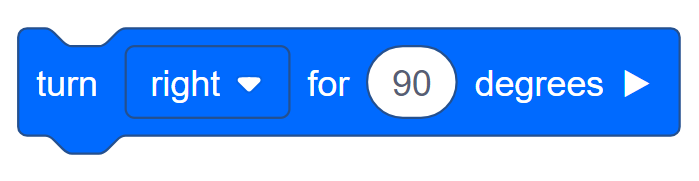
VEXcode IQ, który będzie używany w tej eksploracji:
-
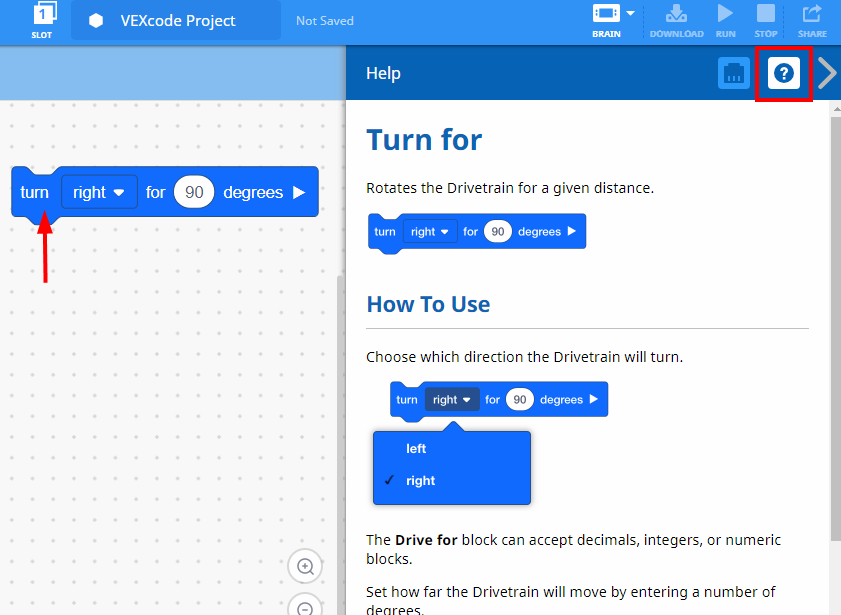
Aby dowiedzieć się więcej o tym bloku otworzyć Pomoc i następnie wybrać blok [Zwróć się o].
-
Konstruktor w każdej grupie powinien zaopatrzyć się w wymagany sprzęt. Rejestrator powinien otrzymać notatnik inżynieryjny grupy. Programista powinien otworzyć VEXcode IQ.
| Ilość | Potrzebne materiały |
|---|---|
| 1 |
Robota autopilota |
| 1 |
Naładowany akumulator robota |
| 1 |
Kod VEX IQ |
| 1 |
Notatnik inżynieryjny |
| 1 |
Kabel USB (w przypadku korzystania z komputera) |
Wskazówki dla nauczycieli
-
Modeluj każdy etap rozwiązywania problemów dla uczniów. Przypomnij uczniom, że w każdej grupie jest ktoś, kto pełni rolę budowniczego. Osoba ta powinna sprawdzać te przedmioty podczas eksploracji.
-
Kliknij tutaj , aby wyświetlić konfigurację silników i czujników autopilota.
Krok 1: Przygotowanie do eksploracji
Czy zanim rozpoczniesz ćwiczenie, masz gotowy każdy z tych elementów? Konstruktor powinien sprawdzić każdy z poniższych elementów:
-
Czy wszystkie silniki i czujniki są podłączone do właściwych portów?
-
Czy inteligentne kable są całkowicie włożone do wszystkich silników i czujników?
-
Czy Brain jest włączony?
-
Czy akumulator jest naładowany?
Jeśli autopilot nie przejdzie żadnego z tych kroków, zapoznaj się z samouczkiem dotyczącym rozwiązywania problemów.

Wskazówki dla nauczycieli
-
Ponieważ jest to początek zajęć z programowaniem, nauczyciel powinien modelować poszczególne kroki, a następnie poprosić uczniów o wykonanie tych samych czynności. Następnie nauczyciel powinien monitorować uczniów, aby upewnić się, że prawidłowo wykonują podane czynności.
-
Upewnij się, że uczniowie wybrali Otwórz Przykłady z menu Plik.
-
Upewnij się, że uczniowie wybrali Szablon autopilota (układu napędowego).
Możesz wskazać uczniom, że na stronie Przykłady jest kilka opcji do wyboru. Budując i używając innych robotów, będą mieli okazję korzystać z różnych szablonów.
-
Możesz poprosić uczniów o dodanie swoich inicjałów lub nazwy grupy do nazwy projektu. Pomoże to zróżnicować programy, jeśli poprosisz uczniów o ich przesłanie.
Krok 2: Rozpocznij nowy projekt
Przed rozpoczęciem projektu Programista musi wybrać odpowiedni szablon projektu. Szablon autopilota (układ napędowy) zawiera konfigurację silników i czujników autopilota. Jeśli szablon nie zostanie użyty, Twój robot nie uruchomi poprawnie projektu.
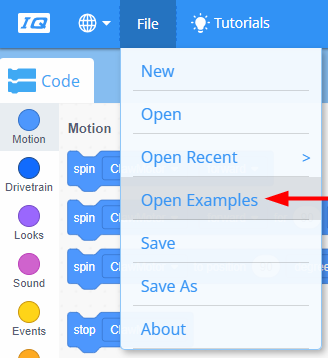
Programista powinien wykonać następujące kroki:
-
Otwórz menu Plik.
-
Wybierz Otwórz przykłady.
-
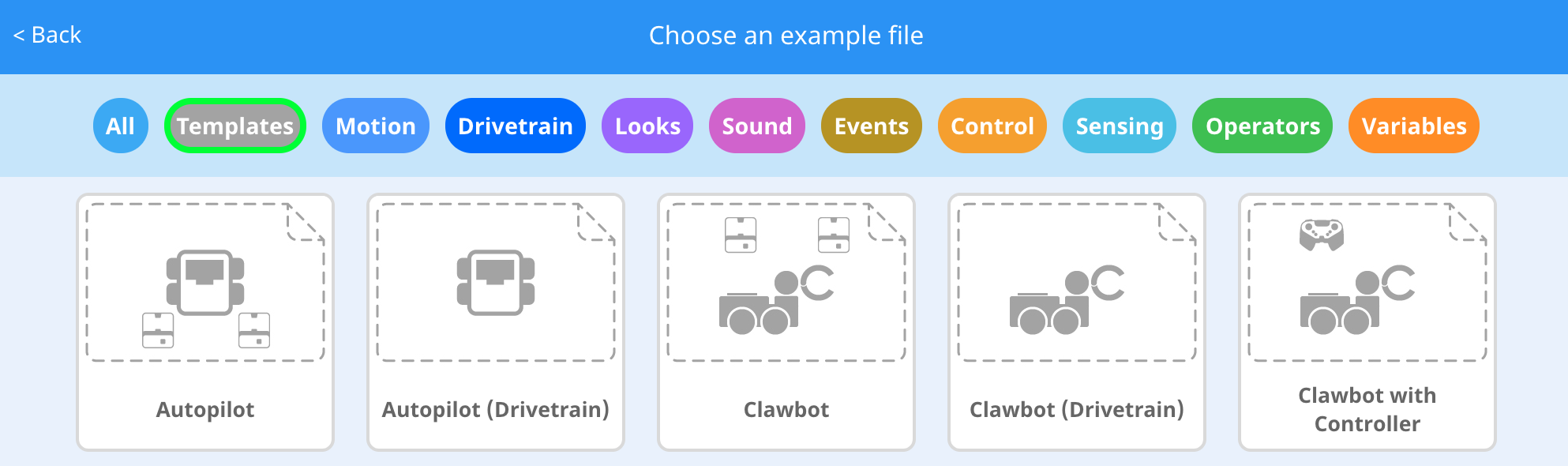
Użyj paska filtrów u góry aplikacji i wybierz „Szablony”.
-
Wybierz i otwórz szablon autopilota (układu napędowego).
-
Ponieważ będziemy używać bloku [Turn for], zmień nazwę swojego projektu Turn.
-
Zapisz swój projekt.

-
Sprawdź, czy nazwa projektu Turn znajduje się teraz w oknie na środku paska narzędzi.
Przybornik nauczyciela
-
Zapisywanie projektów

Zwróć uwagę, że kiedy po raz pierwszy otworzyli VEXcode IQ, okno miało etykietę VEXcode Project i nie zostało zapisane (wskazane na pasku narzędzi). Projekt VEXcode jest domyślną nazwą projektu przy pierwszym otwarciu VEXcode IQ. Po zmianie nazwy projektu na Obróć i zapisaniu jego zawartość zostanie zmieniona na Zapisano. Korzystając z tego okna na pasku narzędzi, łatwo sprawdzić, czy uczniowie korzystają z właściwego projektu i czy został on zapisany. Po wstępnym zapisaniu projektu VEXcode IQ automatycznie zapisuje wszelkie późniejsze zmiany, jak wskazuje komunikat obok nazwy projektu.
Powiedz uczniom, że są teraz gotowi, aby rozpocząć swój pierwszy projekt. Wyjaśnij uczniom, że wykonując kilka prostych kroków, będą w stanie stworzyć i uruchomić projekt, który zmieni autopilota.
Zestaw narzędzi dla nauczyciela
-
Zatrzymaj się i porozmawiaj
Jest to dobry moment na przerwę i poproszenie grup uczniów o przejrzenie kroków, które właśnie zostały ukończone podczas rozpoczynania nowego projektu w VEXcode IQ. Te kroki są bardzo ważne, ponieważ zapoczątkowują niemal wszystkie eksploracje programistyczne. Możesz na przykład powiedzieć: „Zatrzymajmy się na chwilę. Podsumujmy w grupie kroki, które właśnie wykonaliśmy. Zapisz swoje podsumowanie w swoim notatniku inżynierskim.”
Przypomnij uczniom, że w każdej grupie powinna być wyznaczona osoba pełniąca rolę rejestratora. Daj uczniom około 5–10 minut na podsumowanie kroków. Jeśli czas na to pozwala, poproś każdą grupę o podzielenie się swoim podsumowaniem. Przykład tego, jak mogłoby wyglądać podsumowanie:
-
Otwórz menu plików
-
Wybierz przykłady
-
Wybierz szablon
-
Nazwij projekt
-
Zapisz projekt
Jeśli uczniowie wykonali to ćwiczenie w innym laboratorium, zmień je, zapisując kroki na tablicy w innej kolejności i poproś uczniów, aby ułożyli je we właściwej kolejności.