
Exploración de giro a la derecha y a la izquierda - Parte 1
 Caja de herramientas para maestros
- Esquema
de la actividad
Caja de herramientas para maestros
- Esquema
de la actividad
-
Esta exploración introducirá a los estudiantes a los comportamientos básicos de programación de giro a la derecha e izquierda. Haga clic aquí (Google / .docx / .pdf) para ver el esquema de esta actividad.
-
El uso de la configuración del robot de transmisión permite a los estudiantes programar el piloto automático para que mueva el giro con solo seleccionar el bloque de giro. Para obtener más información sobre los bloques utilizados, haga clic aquí. (Google / .docx / .pdf)
 Consejos para profesores
- Si esta es la primera vez que el estudiante usa VEXcode IQ, puede consultar los
tutoriales en cualquier momento durante esta exploración. Los tutoriales se
encuentran en la barra de herramientas.

- Haga clic aquí (Google / .docx / .pdf)o sugerencias para demostrar cómo se relacionan los bloques Drivetrain a [Turn for].
- Asegúrese de que cada grupo de estudiantes tenga todos los materiales necesarios.
¡El piloto automático está listo para girar!
Esta exploración te dará las herramientas para poder comenzar a crear algunos proyectos interesantes para que tu Autopilot los siga.
- VEXcode IQ que se utilizará en esta exploración:
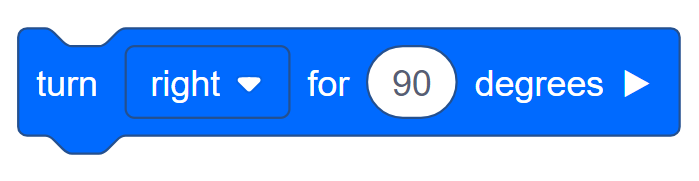
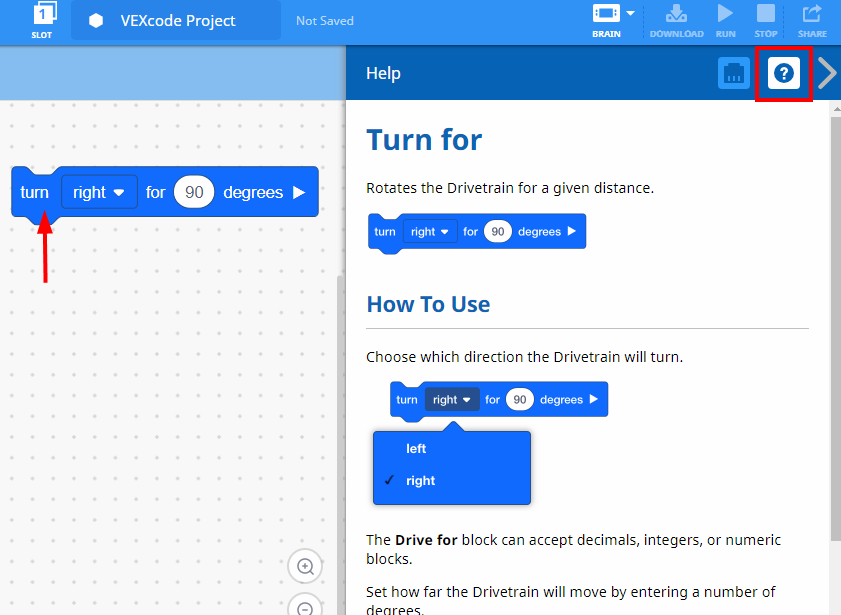
- Para obtener más información sobre este bloque, abra la Ayuda y luego seleccione el bloque [Turn for].
- El constructor de cada grupo debe obtener el hardware necesario. El registrador debe obtener el cuaderno de ingeniería del grupo. El programador debe abrir VEXcode IQ.
| Cantidad | Materiales necesarios |
|---|---|
| 1 |
Autopilot Robot |
| 1 |
Batería de robot cargada |
| 1 |
VEXcode IQ |
| 1 |
Cuaderno de ingeniería |
| 1 |
Cable USB (si utiliza un ordenador) |
Consejos para profesores
-
Modelar cada uno de los pasos de solución de problemas para los estudiantes. Recuerde a los estudiantes que cada grupo tiene a alguien en el papel del constructor. Esa persona debería revisar estos elementos a lo largo de la exploración.
-
Haga clic aquí para ver la configuración de los motores y sensores del piloto automático.
Paso 1: Preparación para la exploración
Antes de comenzar la actividad, ¿tiene cada uno de estos elementos listos? El constructor debe verificar cada uno de los siguientes aspectos:
- ¿Están todos los motores y sensores conectados al puerto correcto?
- ¿Los cables inteligentes están completamente insertados en todos los motores y sensores?
- ¿Está encendido el cerebro?
- ¿Está cargada la batería?
Consulte el tutorial de solución de problemas si Autopilot no pasa ninguno de estos pasos.

Consejos para profesores
-
Dado que esta es una actividad inicial con programación, el maestro debe modelar los pasos y luego pedir a los estudiantes que completen las mismas acciones. Luego, el maestro debe monitorear a los estudiantes para asegurarse de que estén siguiendo los pasos correctamente.
-
Asegúrese de que los estudiantes hayan seleccionado Abrir ejemplos en el menú Archivo.
-
Asegúrese de que los estudiantes hayan seleccionado la plantilla de piloto automático (transmisión).
Puede señalar a los estudiantes que hay varias selecciones para elegir en la página de Ejemplos. A medida que construyen y usan otros robots, tendrán la oportunidad de usar diferentes plantillas.
-
Puede pedir a los estudiantes que añadan sus iniciales o el nombre de su grupo al nombre del proyecto. Esto ayudará a diferenciar los programas si les pides a los estudiantes que los envíen.
Paso 2: Iniciar un nuevo proyecto
Antes de comenzar su proyecto, el programador debe seleccionar la plantilla de proyecto correcta. La plantilla del piloto automático (transmisión) contiene la configuración de los motores y sensores del piloto automático. Si no se utiliza la plantilla, el robot no ejecutará el proyecto correctamente.
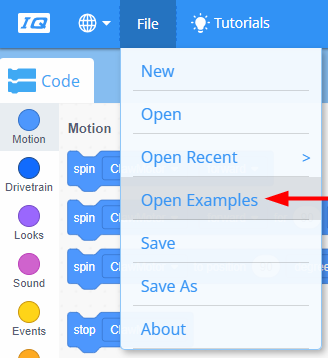
El programador debe completar los siguientes pasos:
- Abra el menú Archivo.
- Selecciona Abrir ejemplos.
-
Utiliza la barra de filtros en la parte superior de la aplicación y selecciona "Plantillas".
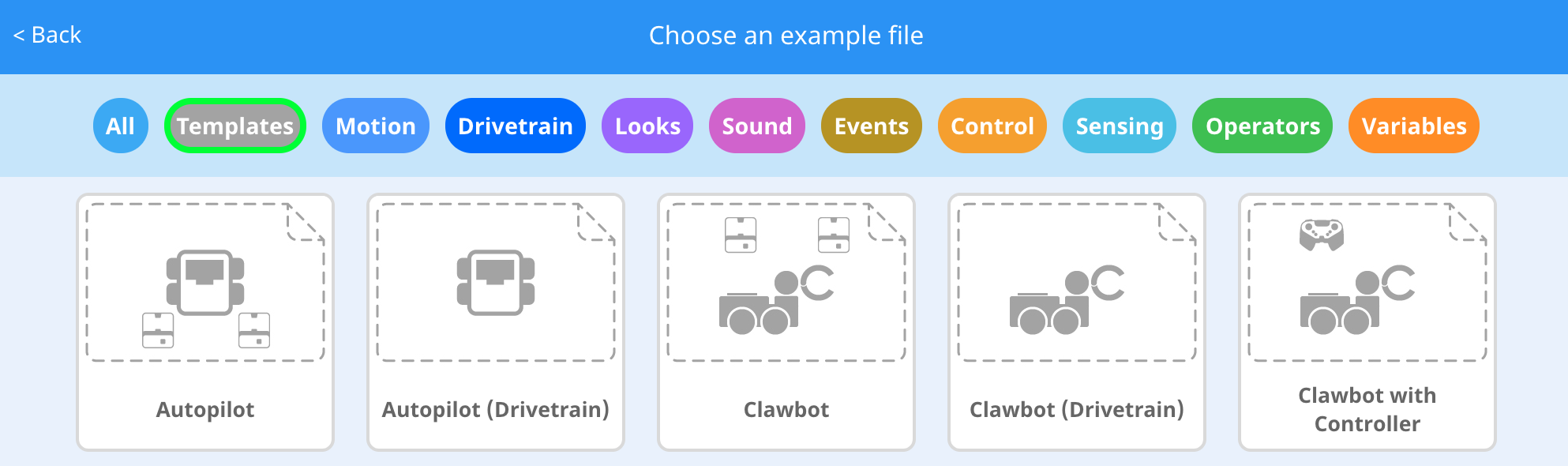
-
Seleccione y abra la plantilla de piloto automático (transmisión).
- Dado que usaremos el bloque [Turn for], cambie el nombre de su proyecto Turn.
- Guarda tu proyecto.

- Compruebe que el nombre del proyecto Turn esté ahora en la ventana en el centro de la barra de herramientas.
Teacher Toolbox
-
Guardar proyectos

Señale que cuando abrieron VEXcode IQ por primera vez, la ventana estaba etiquetada
como VEXcode Project y no se guardó (indicado en la barra de herramientas).
VEXcode Project es el nombre predeterminado del proyecto cuando se abre VEXcode IQ por
primera vez. Una vez que se cambia el nombre del proyecto a Turn y se guarda, la
pantalla se actualiza a Saved. Al usar esta ventana en la barra de herramientas, es
fácil verificar que los estudiantes estén usando el proyecto correcto y que esté
guardado. Una vez que se guarda inicialmente un proyecto, VEXcode IQ guarda
automáticamente cualquier cambio posterior, como lo indica el mensaje junto al nombre
del proyecto.
Dígales a los estudiantes que ya están listos para comenzar su
primer proyecto. Explique a los estudiantes que siguiendo unos sencillos pasos, podrán
crear y ejecutar un proyecto que activará el Autopilot.
Caja de herramientas para maestros
-
Deténgase y discuta
Este es un buen punto para hacer una pausa y hacer que los grupos de estudiantes revisen los pasos que se acaban de completar al comenzar un nuevo proyecto en VEXcode IQ. Estos pasos son muy importantes porque comenzarán casi todas las exploraciones de programación. Por ejemplo, puedes decir: "Hagamos una pausa aquí por un momento. Como grupo, resuman los pasos que acabamos de completar. Registre su resumen en su cuaderno de ingeniería ".
Recuerde a los estudiantes que cada grupo debe tener a alguien en el rol de Grabador. Permita a los estudiantes aproximadamente de 5 a 10 minutos para resumir los pasos. Si el tiempo lo permite, pida a cada grupo que comparta su resumen. Un ejemplo de cómo podría ser el resumen:
-
Abrir el menú de archivos
-
Seleccionar ejemplos
-
Elige una plantilla
-
Nombrar el proyecto
-
Guardar el proyecto
Si los estudiantes han realizado esta actividad en otro laboratorio de STEM, modifíquela escribiendo los pasos en la pizarra fuera de orden y pídales que los pongan en el orden correcto.