
Rechts- und Linksabbiegen - Erkundung - Teil 1
 Lehrer-Toolbox
-
Aktivitätsübersicht
Lehrer-Toolbox
-
Aktivitätsübersicht
-
Diese Erkundung vermittelt den Schülern die grundlegenden Programmierverhaltensweisen beim Rechts- und Linksabbiegen. Klicken Sie hier (Google / .docx / .pdf), um eine Übersicht dieser Aktivität anzuzeigen.
-
Durch die Verwendung der Antriebsstrang-Roboterkonfiguration können die Schüler den Autopiloten so programmieren, dass er durch einfaches Auswählen des Abbiegeblocks abbiegt. Weitere Informationen zu den verwendeten Blöcken erhalten Sie hier. (Google / .docx / .pdf)
 Tipps für Lehrer
- Wenn die Studierenden VEXcode IQ zum ersten Mal verwenden, können sie während der
Erkundung jederzeit auf die Tutorials zurückgreifen. Die Tutorials befinden sich in
der Symbolleiste.

- Klicken Sie hier (Google / .docx / .pdf) für Vorschläge zur Demonstration der Beziehung zwischen Antriebsstrang und [Turn for]-Blöcken.
- Stellen Sie sicher, dass jede Schülergruppe über alle erforderlichen Materialien verfügt.
Der Autopilot ist bereit zum Wenden!
Diese Erkundung gibt Ihnen die Werkzeuge, die Sie zum Erstellen einiger cooler Projekte benötigen, denen Ihr Autopilot folgen kann.
- VEXcode IQ, der bei dieser Untersuchung verwendet wird:
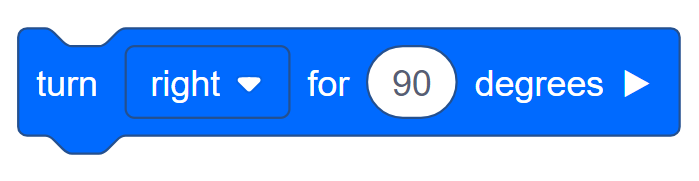
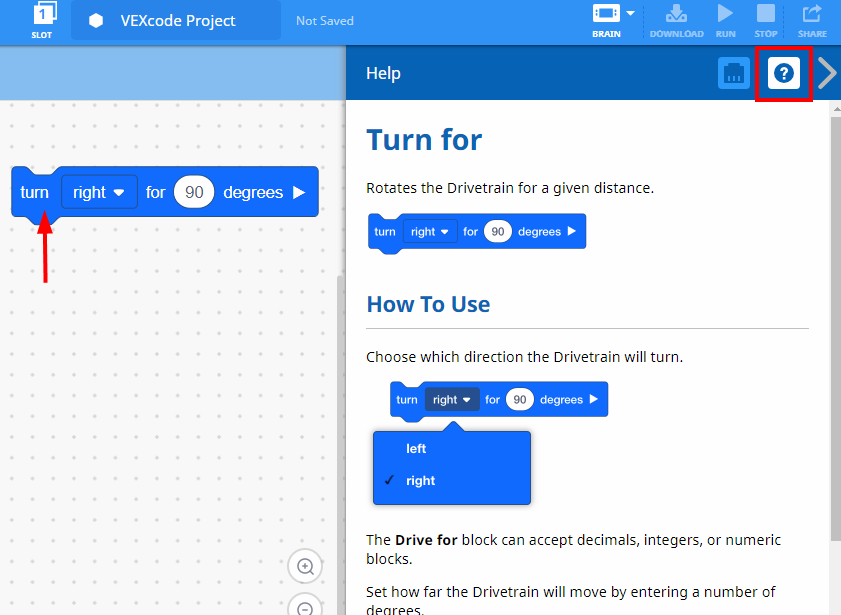
- Um weitere Informationen zu diesem Block zu erhalten, öffnen Sie Hilfe und wählen Sie dann den Block [Drehen für] aus.
- Der Erbauer in jeder Gruppe sollte die erforderliche Hardware besorgen. Der Protokollant sollte das technische Notizbuch der Gruppe erhalten. Der Programmierer sollte VEXcode IQ öffnen.
| Menge | Benötigte Materialien |
|---|---|
| 1 |
Autopilot-Roboter |
| 1 |
Aufgeladene Roboterbatterie |
| 1 |
VEXcode IQ |
| 1 |
Technisches Notizbuch |
| 1 |
USB-Kabel (bei Verwendung eines Computers) |
Tipps für Lehrer
-
Machen Sie den Schülern jeden Schritt zur Fehlerbehebung exemplarisch vor. Erinnern Sie die Schüler daran, dass in jeder Gruppe jemand die Rolle des Erbauers übernimmt. Diese Person sollte diese Gegenstände während der gesamten Erkundung überprüfen.
-
Klicken Sie hier auf um die Motoren- und Sensorkonfiguration des Autopiloten anzuzeigen.
Schritt 1: Vorbereitung der Erkundung
Haben Sie alle diese Gegenstände bereit, bevor Sie mit der Aktivität beginnen? Der Erbauer sollte jedes der folgenden Elemente überprüfen:
- Sind alle Motoren und Sensoren an den richtigen Port angeschlossen?
- Sind die Smart Cables vollständig in alle Motoren und Sensoren eingesteckt?
- Ist das Gehirn eingeschaltet?
- Ist der Akku geladen?
Sehen Sie sich das Tutorial zur Fehlerbehebung an, wenn der Autopilot keinen dieser Schritte durchführt.

Tipps für Lehrer
-
Da es sich hierbei um eine Aktivität für Anfänger im Programmieren handelt, sollte der Lehrer die Schritte vorführen und die Schüler anschließend bitten, dieselben Aktionen auszuführen. Der Lehrer sollte die Schüler dann überwachen, um sicherzustellen, dass sie die Schritte richtig ausführen.
-
Stellen Sie sicher, dass die Schüler im Menü „Datei“ die Option „Öffnen Beispiele ausgewählt haben.
-
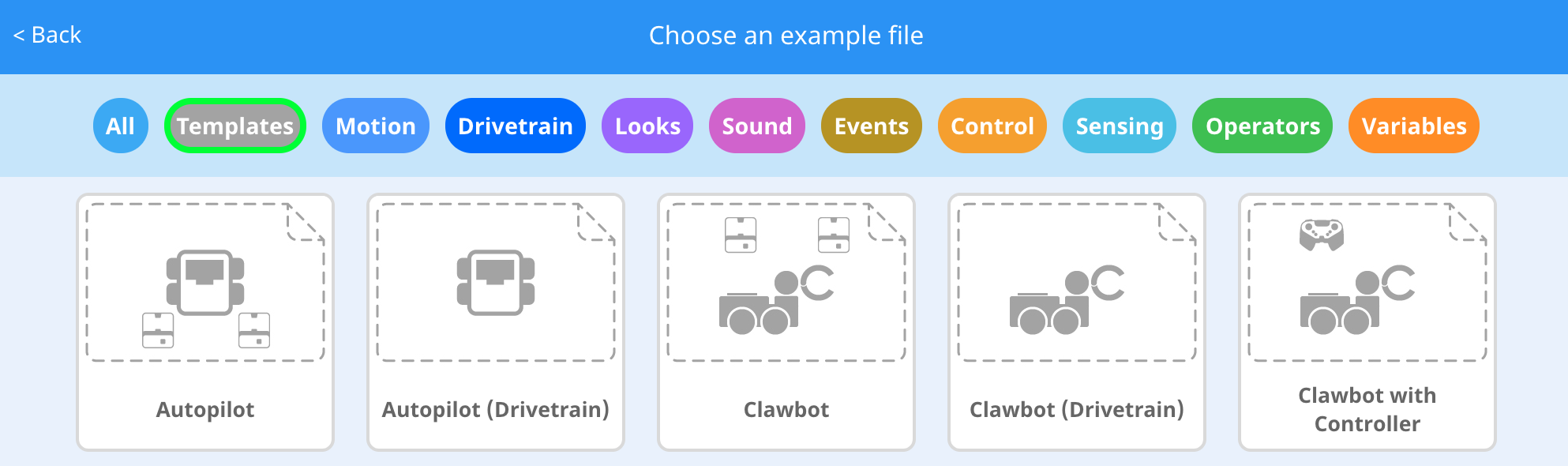
Stellen Sie sicher, dass die Schüler die Vorlage Autopilot (Antriebsstrang)ausgewählt haben.
Sie können die Schüler darauf hinweisen, dass auf der Seite Beispiele mehrere Auswahlmöglichkeiten zur Verfügung stehen. Wenn sie andere Roboter bauen und verwenden, haben sie die Möglichkeit, unterschiedliche Vorlagen zu verwenden.
-
Sie können die Studierenden bitten, dem Projektnamen ihre Initialen oder den Namen ihrer Gruppe hinzuzufügen. Dies erleichtert die Unterscheidung der Programme, wenn Sie die Studierenden auffordern, diese einzureichen.
Schritt 2: Ein neues Projekt starten
Bevor Sie mit Ihrem Projekt beginnen, muss der Programmierer das richtige Vorlagenprojekt auswählen. Die Autopilot-Vorlage (Antriebsstrang) enthält die Konfiguration der Autopilot-Motoren und -Sensoren. Wenn die Vorlage nicht verwendet wird, führt Ihr Roboter das Projekt nicht korrekt aus.
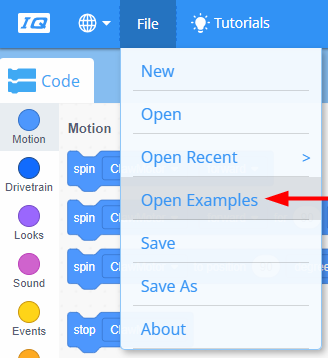
Der Programmierer sollte die folgenden Schritte ausführen:
- Öffnen Sie das Menü Datei.
- Auswählen Beispiele öffnen.
-
Verwenden Sie die Filterleiste oben in der Anwendung und wählen Sie „Vorlagen“ aus.
-
Wählen und öffnen Sie die Vorlage Autopilot (Antriebsstrang).
- Da wir den Block [Turn for] verwenden, benennen Sie Ihr Projekt in Turn um.
- Speichern Sie Ihr Projekt.

- Überprüfen Sie, ob der Projektname Turn jetzt im Fenster in der Mitte der Symbolleiste angezeigt wird.
Lehrer-Toolbox
-
Projekte speichern

Weisen Sie darauf hin, dass beim ersten Öffnen von VEXcode IQ das Fenster die Bezeichnung
„ VEXcode-Projekt “ hatte und nicht gespeichert wurde (in der
Symbolleiste angezeigt). „VEXcode-Projekt“ ist der Standardprojektname beim ersten
Öffnen von VEXcode IQ. Sobald das Projekt in „Turn“ umbenannt und gespeichert wurde,
wird die Anzeige auf „Gespeichert“ aktualisiert. Über dieses Fenster in der Symbolleiste
lässt sich leicht überprüfen, ob die Studierenden das richtige Projekt verwenden und
dieses gespeichert ist. Sobald ein Projekt erstmals gespeichert wurde, speichert VEXcode
IQ alle nachfolgenden Änderungen automatisch, wie durch die Meldung neben dem
Projektnamen angezeigt wird.
Sagen Sie den Schülern, dass sie jetzt bereit sind,
mit ihrem ersten Projekt zu beginnen. Erklären Sie den Schülern, dass sie mit ein paar
einfachen Schritten ein Projekt erstellen und ausführen können, das den Autopiloten
einschaltet.
Lehrer-Toolbox
-
Stoppen und diskutieren
Dies ist ein guter Punkt, um eine Pause einzulegen und die Studentengruppen die gerade abgeschlossenen Schritte zum Starten eines neuen Projekts in VEXcode IQ noch einmal durchgehen zu lassen. Diese Schritte sind sehr wichtig, da sie den Beginn fast aller Programmierungserkundungen bilden. Sie können zum Beispiel sagen: „Lassen Sie uns hier einen Moment innehalten. Fassen Sie als Gruppe die Schritte zusammen, die wir gerade abgeschlossen haben. Notieren Sie Ihre Zusammenfassung in Ihrem technischen Notizbuch.“
Erinnern Sie die Schüler daran, dass in jeder Gruppe jemand die Rolle des Protokollführers übernehmen sollte. Geben Sie den Schülern etwa 5–10 Minuten Zeit, um die Schritte zusammenzufassen. Wenn die Zeit es erlaubt, bitten Sie jede Gruppe, ihre Zusammenfassung mitzuteilen. Ein Beispiel, wie die Zusammenfassung aussehen könnte:
-
Öffnen Sie das Dateimenü
-
Ausgewählte Beispiele
-
Auswählen einer Vorlage
-
Benennen Sie das Projekt
-
Speichern des Projekts
Wenn die Schüler diese Aktivität bereits in einem anderen MINT-Labor durchgeführt haben, variieren Sie sie, indem Sie die Schritte in anderer Reihenfolge an die Tafel schreiben und die Schüler bitten, sie in die richtige Reihenfolge zu bringen.