
Esplorazione delle svolte a destra e a sinistra - Parte 1
 Toolbox per l'insegnante
-
Schema dell'attività
Toolbox per l'insegnante
-
Schema dell'attività
-
Questa esplorazione introdurrà gli studenti ai comportamenti di programmazione di base per svoltare a destra e a sinistra. Clicca qui (Google / .docx / .pdf) per lo schema di questa attività.
-
Utilizzando la configurazione del robot di trasmissione, gli studenti possono programmare l'Autopilota affinché esegua la svolta semplicemente selezionando il blocco di svolta. Per maggiori informazioni sui blocchi utilizzati, clicca qui. (Google / .docx / .pdf)
 Suggerimenti per gli insegnanti
- Se è la prima volta che uno studente utilizza VEXcode IQ, potrà fare riferimento ai
Tutorial in qualsiasi momento durante questa esplorazione. I tutorial si trovano
nella barra degli strumenti.

- Fare clic qui (Google / .docx / .pdf) o suggerimenti per dimostrare come sono correlati i blocchi Trasmissione a [Svolta per].
- Assicuratevi che ogni gruppo di studenti abbia tutto il materiale necessario.
Il pilota automatico è pronto a entrare in funzione!
Questa esplorazione ti fornirà gli strumenti per iniziare a creare progetti interessanti che il tuo Autopilot potrà seguire.
- VEXcode IQ che verrà utilizzato in questa esplorazione:
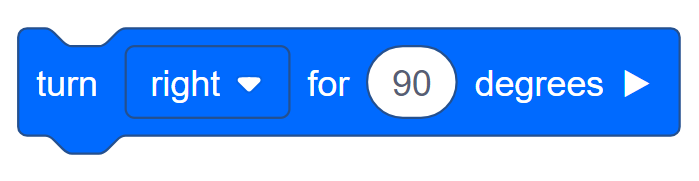
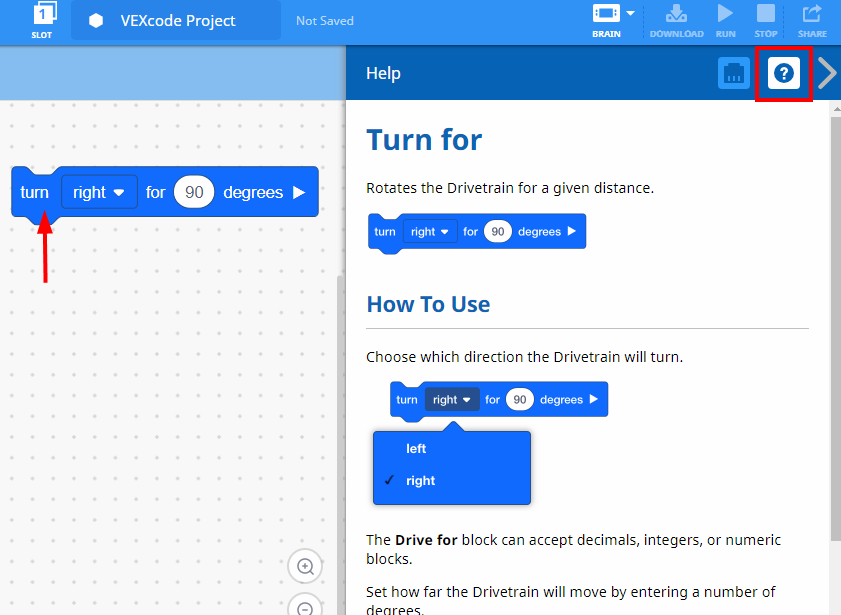
- Per ulteriori informazioni su questo blocco, aprire la Guida e quindi selezionare il blocco [Attiva per].
- Il costruttore di ogni gruppo dovrebbe procurarsi l'hardware necessario. Il verbalizzatore dovrebbe ricevere il quaderno di ingegneria del gruppo. Il programmatore dovrebbe aprire VEXcode IQ.
| Quantità | Materiali necessari |
|---|---|
| 1 |
Robot pilota automatico |
| 1 |
Batteria del robot carica |
| 1 |
QI codice VEX |
| 1 |
Quaderno di ingegneria |
| 1 |
Cavo USB (se si utilizza un computer) |
Suggerimenti per gli insegnanti
-
Simulare per gli studenti ciascuna delle fasi di risoluzione dei problemi. Ricordate agli studenti che in ogni gruppo c'è qualcuno che svolge il ruolo di costruttore. Quella persona dovrebbe controllare questi oggetti durante l'esplorazione.
-
Fare clic su qui per la configurazione dei motori e dei sensori dell'Autopilot.
Fase 1: Preparazione all'esplorazione
Prima di iniziare l'attività, hai pronto ciascuno di questi elementi? Il costruttore dovrebbe controllare ciascuno dei seguenti punti:
- Tutti i motori e i sensori sono collegati alla porta corretta?
- I cavi intelligenti sono completamente inseriti in tutti i motori e sensori?
- Il Cervello è acceso?
- La batteria è carica ?
Se Autopilot non supera nessuno di questi passaggi, consulta il tutorial per la risoluzione dei problemi.

Suggerimenti per gli insegnanti
-
Poiché si tratta di un'attività introduttiva alla programmazione, l'insegnante dovrebbe modellare i passaggi e poi chiedere agli studenti di completare le stesse azioni. L'insegnante deve quindi monitorare gli studenti per assicurarsi che seguano correttamente i passaggi.
-
Assicurarsi che gli studenti abbiano selezionato Apri Esempi dal menu File.
-
Assicurarsi che gli studenti abbiano selezionato il modello Autopilot (Trasmissione).
Puoi far notare agli studenti che ci sono diverse selezioni tra cui scegliere nella pagina Esempi . Man mano che costruiranno e utilizzeranno altri robot, avranno la possibilità di utilizzare modelli diversi.
-
Puoi chiedere agli studenti di aggiungere le loro iniziali o il nome del loro gruppo al nome del progetto. Ciò contribuirà a differenziare i programmi se chiederai agli studenti di inviarli.
Passaggio 2: avviare un nuovo progetto
Prima di iniziare il progetto, il programmatore deve selezionare il modello di progetto corretto. Il modello Autopilot (Trasmissione) contiene la configurazione dei motori e dei sensori dell'Autopilot. Se il modello non viene utilizzato, il robot non eseguirà correttamente il progetto.
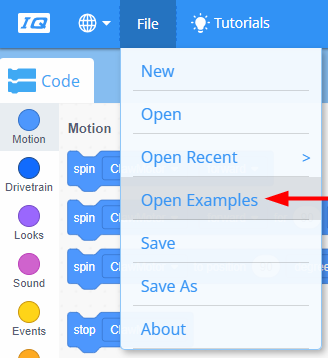
Il programmatore deve completare i seguenti passaggi:
- Aprire il menu File.
- Seleziona Apri Esempi.
-
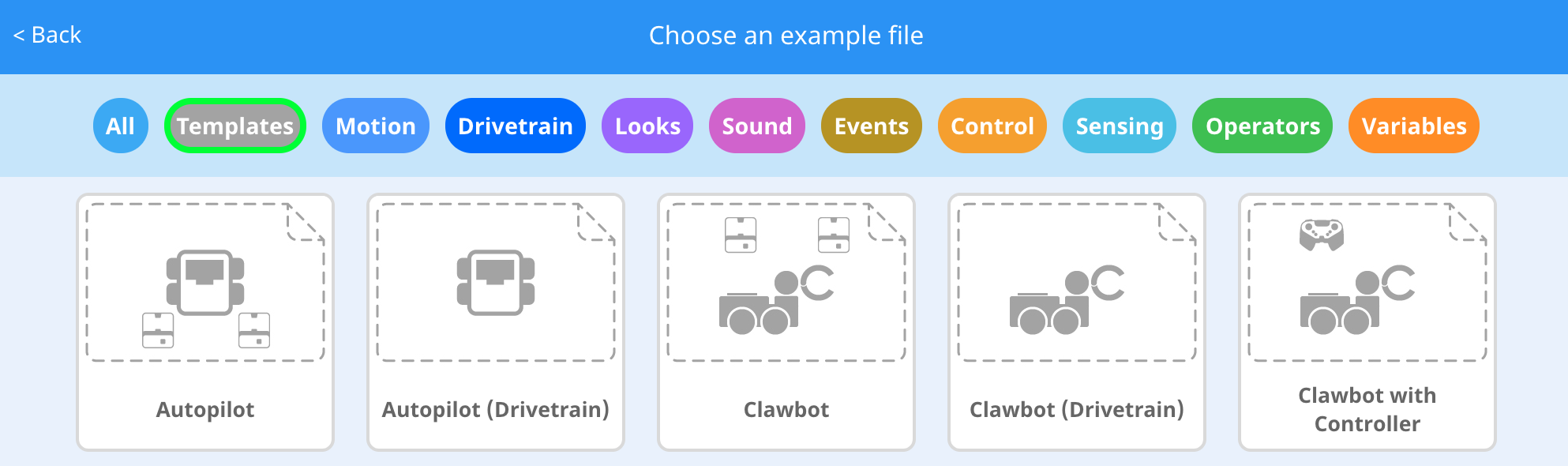
Utilizza la barra dei filtri nella parte superiore dell'applicazione e seleziona "Modelli".
-
Selezionare e aprire il modello Autopilot (Trasmissione).
- Poiché utilizzeremo il blocco [Turn for], rinomina il tuo progetto Turn.
- Salva il tuo progetto.

- Controllare che il nome del progetto Turn sia ora visualizzato nella finestra al centro della barra degli strumenti.
Toolbox per insegnanti
-
Salvataggio progetti

Fate notare che quando hanno aperto per la prima volta VEXcode IQ, la finestra era
etichettata VEXcode Project e non era stata salvata (come
indicato sulla barra degli strumenti). VEXcode Project è il nome predefinito del
progetto quando VEXcode IQ viene aperto per la prima volta. Una volta rinominato Turn e
salvato il progetto, la visualizzazione viene aggiornata in Salvato. Utilizzando questa
finestra nella barra degli strumenti, è facile verificare che gli studenti stiano
utilizzando il progetto corretto e che questo venga salvato. Una volta salvato
inizialmente un progetto, VEXcode IQ salva automaticamente tutte le modifiche
successive, come indicato dal messaggio accanto al nome del progetto.
Informa gli
studenti che ora sono pronti per iniziare il loro primo progetto. Spiega agli studenti
che seguendo pochi semplici passaggi saranno in grado di creare ed eseguire un progetto
che attiverà il pilota automatico.
Toolbox per l'insegnante
-
Fermati e discuti
Questo è un buon momento per fermarsi e far rivedere ai gruppi di studenti i passaggi appena completati per avviare un nuovo progetto in VEXcode IQ. Questi passaggi sono molto importanti perché daranno inizio a quasi tutte le esplorazioni della programmazione. Ad esempio, puoi dire: "Fermiamoci qui per un momento. Riassumiamo in gruppo i passaggi appena completati. Registra il tuo riepilogo nel tuo quaderno di ingegneria."
Ricordare agli studenti che in ogni gruppo dovrebbe esserci qualcuno che svolga il ruolo di registratore. Concedi agli studenti circa 5-10 minuti per riassumere i passaggi. Se il tempo lo consente, chiedi a ciascun gruppo di condividere il proprio riepilogo. Un esempio di come potrebbe apparire il riepilogo:
-
Aprire il menu file
-
Seleziona esempi
-
Scegli un modello
-
Assegna un nome al progetto
-
Salva il progetto
Se gli studenti hanno svolto questa attività in un altro laboratorio STEM, è possibile variarla scrivendo i passaggi alla lavagna in ordine sparso e chiedendo loro di metterli nell'ordine corretto.