
Průzkum rychlosti - část 1
 Sada nástrojů pro učitele
-
Osnova aktivity
Tento průzkum nejprve seznámí studenty s nastavením rychlosti pro jízdu a poté je požádá, aby otestovali nastavení rychlosti pro zatáčky. Pro přehled této aktivity klikněte na (Google Doc/.docx /.pdf). -
Co budou studenti programovat
Použití konfigurace robota hnacího ústrojí umožňuje studentům změnit nastavení rychlosti bloků [drive for] a [turn for] jednoduše přidáním bloku [set drive velocity] nebo [set turn velocity] do zásobníku. Vedená část aktivity nechá studenty pracovat s blokem [set drive velocity] a na konci aktivity je požádá, aby aplikovali to, co se naučili, pomocí bloku [set turn velocity].Pro více informací o tom, co mají studenti vytvořit v sekci Play, klikněte na jeden z těchto odkazů (Google Doc/.docx/.pdf).
-
Studentské průzkumné role
Pro pomoc s organizací studentů pro tuto aktivitu klikněte na jeden z těchto odkazů (Google Doc/.docx/.pdf).
 Tipy pro učitele
-
Pokud je to student poprvé, kdo používá VEXcode IQ, může kdykoli během tohoto průzkumu nahlédnout do tutoriálů. Výukové programy jsou umístěny na panelu nástrojů.

- Kliknutím na jeden z těchto odkazů (Google Doc/.docx /.pdf) zobrazíte návrhy, jak spolu hnací ústrojí a bloky pohonu souvisí.
- Ujistěte se, že každá studentská skupina má všechny potřebné materiály.
Autopilot je připraven k jízdě různými rychlostmi!
Tento průzkum vám poskytne nástroje, abyste mohli začít vytvářet projekty, které mohou pohybovat motory autopilota rychlostí, která odpovídá účelu robota.
V první části tohoto průzkumu bude použit VEXcode IQ:

Chcete-li se dozvědět více informací o bloku, otevřete nápovědu a vyberte blok, o kterém si chcete přečíst.

Tvůrce v každé skupině by měl získat požadovaný hardware. Záznamník by měl získat technický zápisník skupiny. Programátor by měl otevřít VEXcode IQ.
| Množství | Potřebný materiál |
|---|---|
| 1 |
Autopilot Robot |
| 1 |
1x1 kolíček konektoru |
| 1 |
Nabitá baterie robota |
| 1 |
VEXcode IQ |
| 1 |
USB kabel (pokud používáte počítač) |
| 1 |
Technický poznámkový blok |
Krok 1: Příprava na průzkum
Než začnete s aktivitou, máte každou z těchto položek připravenou? Tvůrce by měl zkontrolovat každou z následujících položek:
- Jsou všechny motory a senzory zapojeny do správného portu?
- Jsou inteligentní kabely plně zasunuty do všech motorů a senzorů?
- Je mozek zapnutý?
- Je baterie nabitá?
Krok 2: Zahájení nového projektu
Před zahájením projektu musí programátor vybrat správný projekt šablony. Šablona Autopilot obsahuje konfiguraci motorů a senzorů Autopilota. Pokud šablonu nepoužijete, váš robot nebude projekt spouštět správně.

Programátor by měl provést následující kroky:
- Otevřete nabídku Soubor.
- Vyberte Otevřít příklady.
-
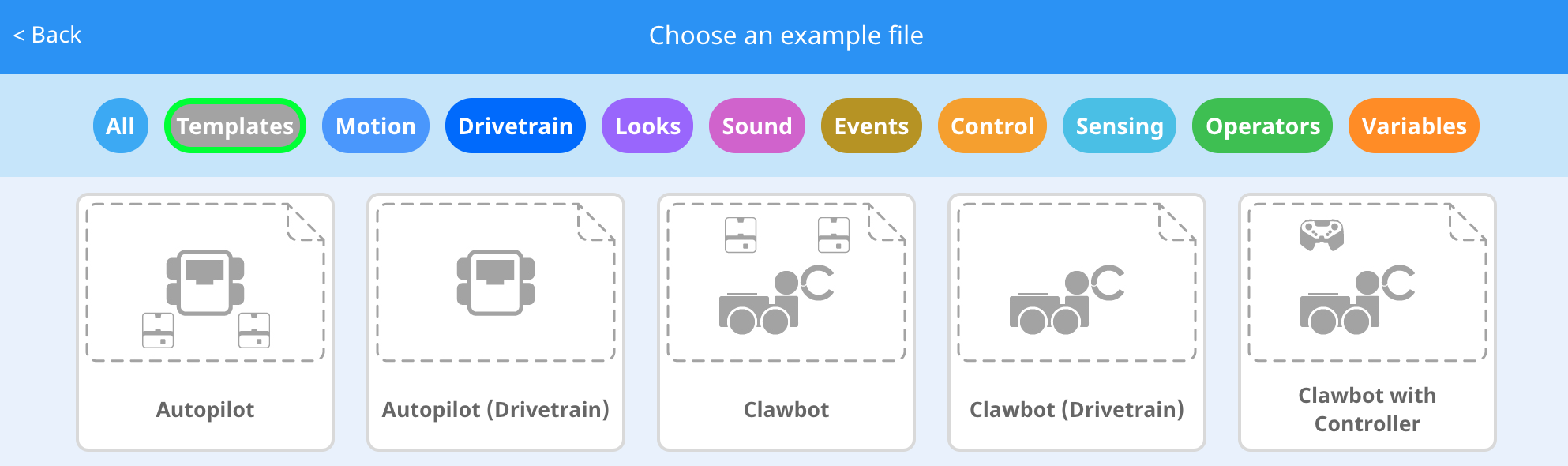
Použijte lištu filtrů v horní části aplikace a vyberte „Templates“ (Šablony).
-
Vyberte a otevřete šablonu Autopilot (Hnací ústrojí).

- Přejmenujte rychlost pohonu projektu , protože budeme používat blok [set drive velocity].
- Uložte svůj projekt. Kliknutím na jeden z následujících odkazů získáte další informace o ukládání: macOS, Windows, Chromebook, iPad.

- Zkontrolujte, zda je název projektu Drive Velocity nyní v okně uprostřed panelu nástrojů.
Sada nástrojů pro učitele

- Uložení projektů
Uveďte, že při prvním otevření VEXcode IQ bylo okno označeno jako VEXcode Project a nebylo uloženo (uvedeno na panelu nástrojů). VEXcode Project je výchozí název projektu při prvním otevření VEXcode IQ. Jakmile je projekt přejmenován na Drive Velocity (Rychlost pohonu) a uložen, displej se aktualizuje na Saved (Uloženo). Pomocí tohoto okna v panelu nástrojů je snadné zkontrolovat, zda studenti používají správný projekt a zda je uložen.
Jakmile je projekt původně uložen, VEXcode IQ automaticky uloží všechny následné změny, jak je uvedeno ve zprávě vedle názvu projektu.
Řekněte studentům, že jsou nyní připraveni zahájit svůj první projekt. Vysvětlete studentům, že pomocí několika jednoduchých kroků budou schopni vytvořit a spustit projekt, který nastaví rychlost hnacího ústrojí Autopilota. - Zastavit a diskutovat
To je dobrý bod pro pozastavení a nechat studentské skupiny zkontrolovat kroky, které byly právě dokončeny při zahájení nového projektu ve VEXcode IQ. Pro návrhy klikněte na jeden z následujících odkazů(Google Doc/.docx / .pdf).