
Esplorazione della velocità - Parte 1
 Cassetta degli attrezzi per insegnanti
-
Schema dell'attività
Questa esplorazione introdurrà prima gli studenti all'impostazione della velocità per la guida e poi chiederà loro di testare l'impostazione della velocità per le curve. Fare clic su (Google Doc/.docx /.pdf) per lo schema di questa attività. -
Cosa programmeranno gli studenti
Utilizzando la configurazione del robot di trasmissione, gli studenti possono modificare le impostazioni di velocità dei blocchi [drive for] e [turn for] semplicemente aggiungendo un blocco [set drive velocity] o [set turn velocity] a una pila. La parte guidata dell'attività prevede che gli studenti lavorino con il blocco [set drive velocity] e alla fine dell'attività viene chiesto loro di applicare ciò che hanno imparato utilizzando il blocco [set turn velocity].Per ulteriori informazioni su ciò che viene chiesto agli studenti di costruire nella sezione Play, fai clic su uno di questi link (Google Doc/.docx/.pdf).
-
Ruoli di esplorazione degli studenti
Per organizzare gli studenti per questa attività, fai clic su uno di questi link (Google Doc/.docx/.pdf).
 Suggerimenti per l'insegnante
-
Se è la prima volta che lo studente utilizza VEXcode IQ, può fare riferimento ai Tutorial in qualsiasi momento durante questa esplorazione. I Tutorial si trovano nella barra degli strumenti.

- Fai clic su uno di questi link (Google Doc/.docx /.pdf) per suggerimenti su come sono correlati i blocchi Drivetrain e Drive.
- Assicurati che ogni gruppo di studenti abbia tutto il materiale necessario.
Il pilota automatico è pronto per guidare a velocità diverse!
Questa esplorazione ti fornirà gli strumenti per poter iniziare a creare progetti in
grado di muovere i motori del pilota automatico a velocità adatte allo scopo del
robot.
VEXcode IQ sarà utilizzato nella prima parte di questa esplorazione:
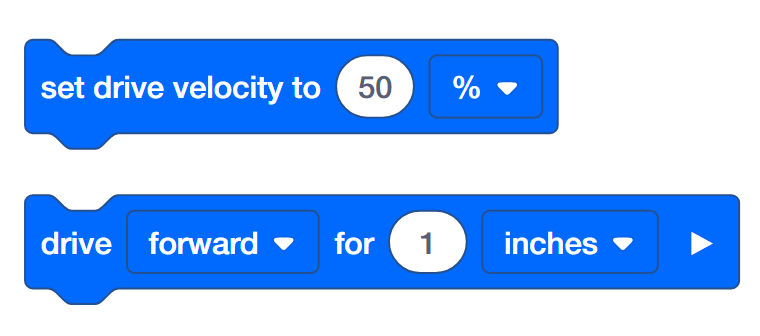
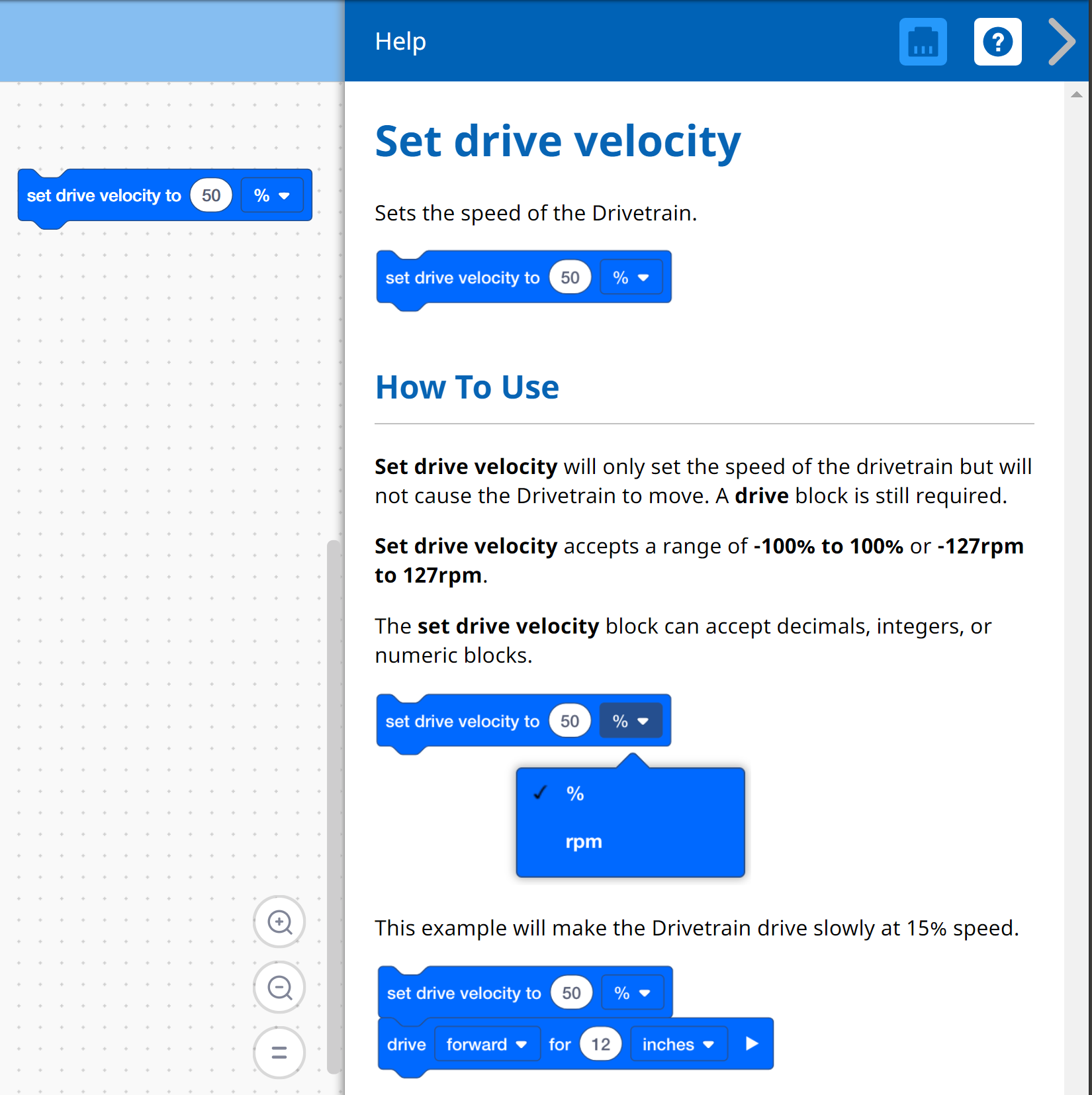
Per saperne di più sul blocco, apri la Guida e seleziona il blocco di cui vuoi
leggere.
Il Costruttore in ogni gruppo dovrebbe ottenere l'hardware richiesto. Il Registratore dovrebbe ottenere il taccuino tecnico del gruppo. Il programmatore deve aprire VEXcode IQ.
| Quantità | Materiali necessari |
|---|---|
| 1 |
Robot pilota automatico |
| 1 |
Pin connettore 1x1 |
| 1 |
Batteria del robot carica |
| 1 |
VEXcode IQ |
| 1 |
Cavo USB (se si utilizza un computer) |
| 1 |
Taccuino tecnico |
Passaggio 1: preparazione per l'esplorazione
Prima di iniziare l'attività, hai ciascuno di questi elementi pronto? Il Costruttore deve verificare ciascuno dei seguenti elementi:
- Tutti i motori e i sensori sono collegati alla porta corretta?
- I cavi intelligenti sono completamente inseriti in tutti i motori e sensori?
- Il Cervello è acceso?
- La batteria è carica?
Passaggio 2: avvia un nuovo progetto
Prima di iniziare il progetto, il programmatore deve selezionare il progetto modello corretto. Il modello Autopilot contiene la configurazione dei motori e dei sensori Autopilot. Se il modello non viene utilizzato, il robot non eseguirà correttamente il progetto.
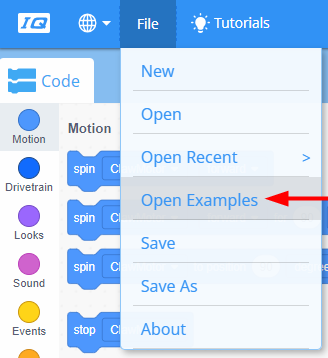
Il Programmatore deve completare i seguenti passaggi:
- Aprire il menu File.
- Seleziona Apri esempi.
-
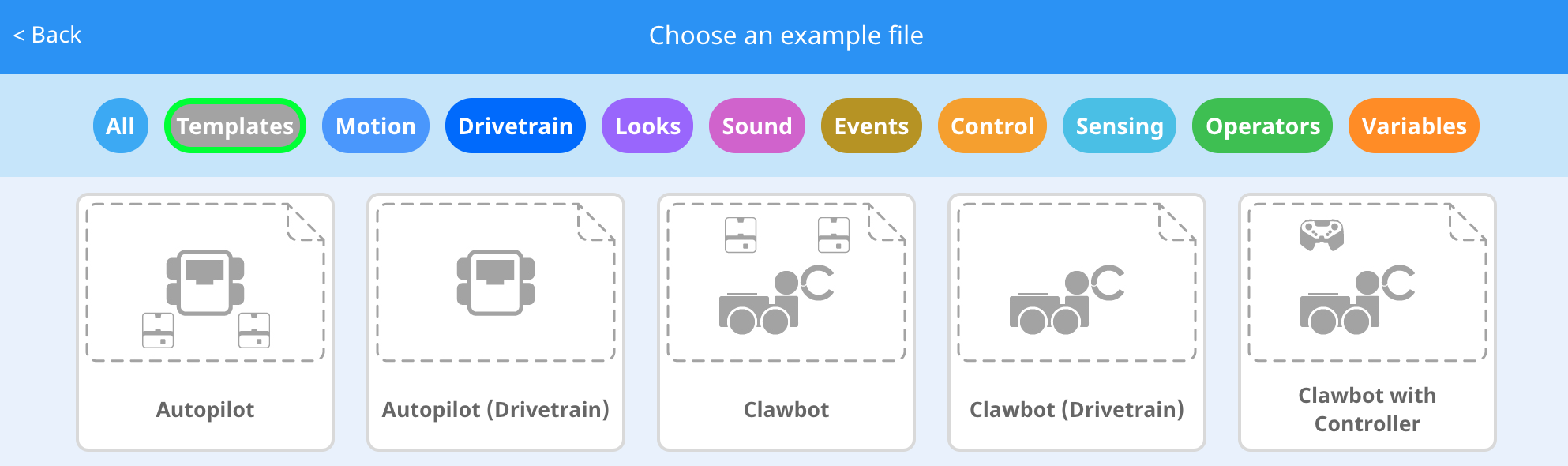
Utilizza la barra dei filtri nella parte superiore dell'applicazione e seleziona "Modelli".
-
Selezionare e aprire il modello Autopilota (Drivetrain).
- Rinomina il tuo progetto Velocità di trasmissione perché useremo il blocco [set Drive Velocity].
- Salva il tuo progetto. Clicca su uno dei seguenti link per ulteriori informazioni sul salvataggio: macOS, Windows, Chromebook, iPad.

- Verificare che il nome del progetto Drive Velocity sia ora nella finestra al centro della barra degli strumenti.
Cassetta degli attrezzi per insegnanti

- Salvataggio dei progetti
Sottolineare che quando hanno aperto per la prima volta VEXcode IQ, la finestra era etichettata VEXcode Project e non è stata salvata (indicata sulla barra degli strumenti). VEXcode Project è il nome del progetto predefinito alla prima apertura di VEXcode IQ. Una volta che il progetto è stato rinominato Velocità di trasmissione e salvato, il display passa a Salvato. Utilizzando questa finestra nella barra degli strumenti, è facile verificare che gli studenti stiano utilizzando il progetto corretto e che sia stato salvato.
Una volta che un progetto è stato inizialmente salvato, VEXcode IQ salva automaticamente eventuali modifiche successive, come indicato dal messaggio accanto al nome del progetto.
Dì agli studenti che ora sono pronti per iniziare il loro primo progetto. Spiega agli studenti che seguendo alcuni semplici passaggi, saranno in grado di creare ed eseguire un progetto che imposterà la velocità della trasmissione del pilota automatico. - Fermati e discuti
Questo è un buon punto per mettere in pausa e chiedere ai gruppi di studenti di rivedere i passaggi appena completati per l'avvio di un nuovo progetto in VEXcode IQ. Fai clic su uno dei seguenti link(Google Doc/.docx/.pdf) per suggerimenti.