
Hızın Keşfi - Bölüm 1
 Öğretmen Araç Kutusu
-
Etkinlik Ana Hatları
Bu keşif, öncelikle öğrencilere sürüş hızını ayarlamayı tanıtacak ve daha sonra dönüşler için hızı test etmelerini isteyecektir. Bu etkinliğin ana hatları için (Google Doc /.docx/.pdf) öğesine tıklayın. -
Öğrencilerin Programlayacağı şey Aktarma organı robot yapılandırmasını
kullanmak, öğrencilerin bir yığına bir [ayarlanmış tahrik hızı] veya bir [ayarlanmış dönüş hızı] bloğu ekleyerek [sürücü için] ve [dönüş için] blokların hız ayarlarını değiştirmelerine olanak tanır. Etkinliğin rehberli kısmı, öğrencilerin [set drive velocity] bloğu ile çalışmasını sağlar ve etkinliğin sonu, öğrendiklerini [set turn velocity] bloğunu kullanarak uygulamalarını ister.Öğrencilerden Play bölümünde ne oluşturmaları istendiği hakkında daha fazla bilgi için bu bağlantılardan birine tıklayın (GoogleDoc/.docx/.pdf).
-
Öğrencilerin Keşif Rolleri
Bu etkinlik için öğrencileri düzenlemeye yardımcı olmak için bu bağlantılardan birine tıklayın (GoogleDoc/.docx/.pdf).
 Öğretmen İpuçları
-
Öğrencinin VEXcode IQ'yu ilk kez kullanması durumunda, bu keşif sırasında istedikleri zaman Öğreticilere başvurabilirler. Öğreticiler araç çubuğunda bulunur.

- Drivetrain ve sürücü bloklarının nasıl ilişkili olduğunugöstermekiçin öneriler için bu bağlantılardan birine (Google Doc /.docx/.pdf) tıklayın.
- Her öğrenci grubunun gerekli tüm materyallere sahip olduğundan emin olun.
Otomatik pilot farklı hızlarda sürmeye hazır!
Bu keşif, Autopilot'un motorlarını robotun amacına uygun hızlarda hareket ettirebilecek projeler oluşturmaya başlayabilmeniz için size araçlar sağlayacaktır.
VEXcode IQ, bu keşfin ilk bölümünde kullanılacaktır:

Blok hakkında daha fazla bilgi edinmek için Yardım'ı açın ve ardından okumak istediğiniz bloğu seçin.

Her gruptaki Yapımcı gerekli donanımı almalıdır. Kaydedici, grubun mühendislik defterini almalıdır. Programcı VEXcode IQ'yu açmalıdır.
| Adet | Gerekli Malzemeler |
|---|---|
| 1 |
Otopilot Robotu |
| 1 |
1x1 Konektör Pimi |
| 1 |
Şarjlı Robot Pili |
| 1 |
VEXcode IQ |
| 1 |
USB Kablosu (bilgisayar kullanıyorsanız) |
| 1 |
Mühendislik Defteri |
Adım 1: Keşfe Hazırlık
Etkinliğe başlamadan önce, bu öğelerin her birini hazır bulunduruyor musunuz? Yapımcı aşağıdakilerin her birini kontrol etmelidir:
- Tüm motorlar ve sensörler doğru bağlantı noktasına takılı mı?
- Akıllı kablolar tüm motorlara ve sensörlere tam olarak takılmış mı?
- Beyin açıkmı?
- Pil şarjlımı?
2. Adım: Yeni Bir Projeye Başlayın
Projenize başlamadan önce, Programcının doğru şablon projesini seçmesi gerekir. Otopilot şablonu, Otopilot motorlarını ve sensör yapılandırmasını içerir. Şablon kullanılmazsa, robotunuz projeyi doğru şekilde çalıştırmayacaktır.
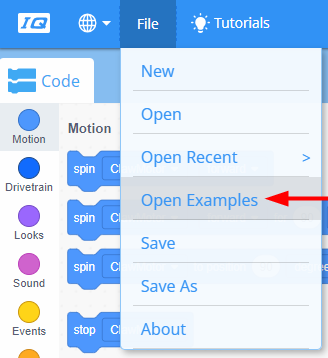
Programcı aşağıdaki adımları tamamlamalıdır:
- Dosya menüsünü açın.
- Açık Örnekler'i seçin.
-
Uygulamanın üst kısmındaki filtre çubuğunu kullanın ve "Şablonlar" ı seçin.
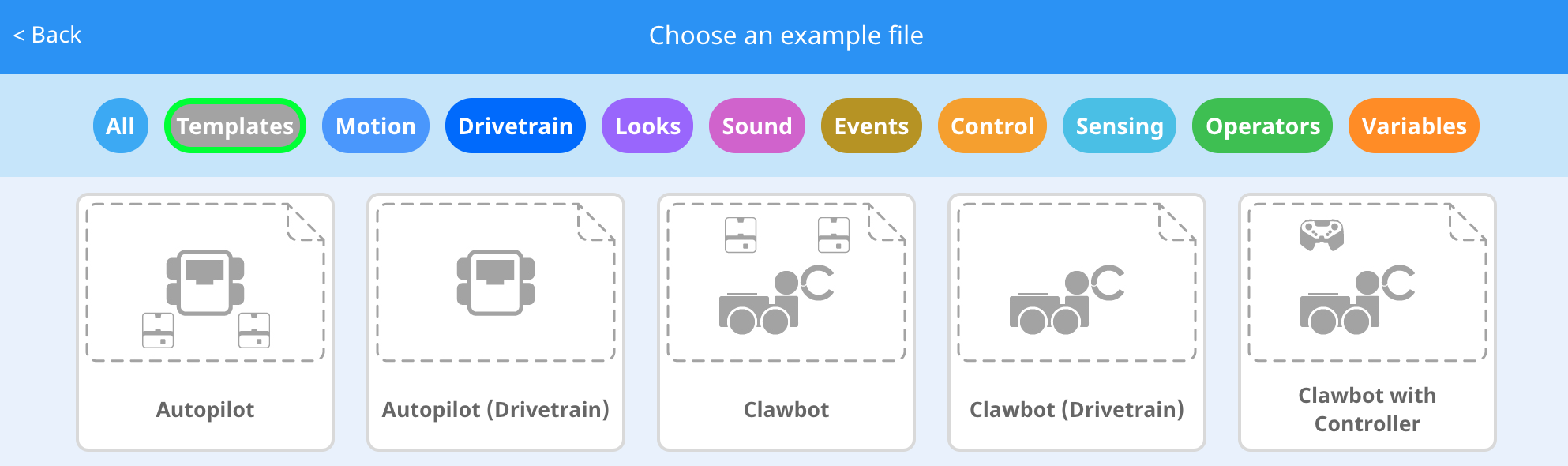
-
Otomatik Pilot (Aktarma Organları) Şablonunu seçin ve açın.
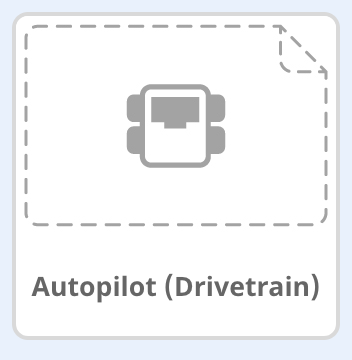
- [Set drive velocity] bloğunu kullanacağımız için projenizi Drive Velocity olarak yeniden adlandırın.
- Projenizi kaydedin. Kaydetme hakkında daha fazla bilgi için aşağıdaki bağlantılardan birine tıklayın: macOS, Windows, Chromebook, iPad.

- Drive Velocity proje adının artık araç çubuğunun ortasındaki pencerede olduğundan emin olmak için kontrol edin.
Öğretmen Araç Kutusu

- Projeleri
Kaydetme VEXcode IQ'yu ilk açtıklarında, pencerenin VEXcode Projesi olarak etiketlendiğini ve kaydedilmediğini (araç çubuğunda belirtildiğini) belirtin. VEXcode Projesi, VEXcode IQ ilk açıldığında varsayılan proje adıdır. Proje Sürücü Hızı ( Drive Velocity) olarak yeniden adlandırıldıktan ve kaydedildikten sonra, ekran Kaydedildi (Saved) olarak güncellenir. Araç çubuğundaki bu pencereyi kullanarak, öğrencilerin doğru projeyi kullanıp kullanmadığını kontrol etmek kolaydır ve kaydedilir.
Bir proje başlangıçta kaydedildikten sonra VEXcode IQ, proje adının yanındaki mesajda belirtildiği gibi sonraki değişiklikleri otomatik olarak kaydeder. Öğrencilere artık ilk projelerine başlamaya hazır olduklarını
söyleyin. Öğrencilere, birkaç basit adımı izleyerek, Otomatik Pilotun aktarma organlarının hızını ayarlayacak bir proje oluşturabileceklerini ve yürütebileceklerini açıklayın. - Dur ve Tartış
Bu, öğrenci gruplarının VEXcode IQ'da yeni bir projeye başlarken yeni tamamlanan adımları duraklatmak ve gözden geçirmelerini sağlamak için iyi bir noktadır. Öneriler için aşağıdaki bağlantılardan(Google Doc/.docx/.pdf) birine tıklayın.