
속도 탐구 - 1부
 교사 도구 상자
-
활동 개요
이 탐구는 먼저 학생들에게 운전 속도를 설정하도록 안내한 다음 회전 속도를 설정하는 테스트를 요청합니다. 이 활동의 개요를 보려면 (Google 문서/.docx/.pdf) 를 클릭하십시오. -
학생들이 구동계 로봇 구성을
사용하여 프로그램할 내용 학생들은 스택에 [set drive velocity] 또는 [set turn velocity] 블록을 추가하여 [drive for] 및 [turn for] 블록의 속도 설정을 변경할 수 있습니다. 활동의 안내 부분은 학생들이 [SET DRIVE VELOCITY] 블록으로 작업하도록 하고 활동의 마지막에는 [SET TURN VELOCITY] 블록을 사용하여 학습한 내용을 적용하도록 요청합니다.학생들이 Play 섹션에서 무엇을 구축해야 하는지에 대한 자세한 내용을 보려면 다음 링크 중 하나를 클릭하십시오 (Google Doc/.docx/.pdf).
-
학생들의 탐구 역할 이 활동을
위해 학생들을 조직하는 데 도움이 필요하면 다음 링크 중 하나를 클릭하십시오 (Google Doc/.docx/.pdf).
 교사 팁
교사 팁
-
학생이 VEXcode IQ를 처음 사용하는 경우, 이 탐색 중에 언제든지 튜토리얼을 참조할 수 있습니다. 튜토리얼은 툴바에 있습니다.

- 다음 링크 (Google Doc/.docx/.pdf) 중 하나를 클릭하여 Drivetrain과 드라이브 블록이 어떻게 관련되어 있는지 시연해 보십시오.
- 각 학생 그룹에 필요한 모든 자료가 있는지 확인한다.
자동 조종 장치가 다른 속도로 주행할 준비가 되었습니다!
이 탐사는 로봇의 목적에 맞는 속도로 오토파일럿의 모터를 움직일 수 있는 프로젝트를 만들 수 있는 도구를 제공합니다.
VEXcode IQ는 이 탐사의 첫 번째 부분에서 사용됩니다:

블록에 대한 자세한 내용을 보려면 도움말을 연 다음 읽으려는 블록을 선택하세요.

각 그룹의 Builder는 필요한 하드웨어를 가져와야 합니다. 레코더는 그룹의 엔지니어링 노트북을 가져와야 합니다. 프로그래머는 VEXcode IQ를 열어야 합니다.
| 수량 | 필요한 재료 |
|---|---|
| 1 |
자동조종로봇 |
| 1 |
1x1 커넥터 핀 |
| 1 |
충전된 로봇 배터리 |
| 1 |
VEXcode IQ |
| 1 |
USB 케이블 (컴퓨터를 사용하는 경우) |
| 1 |
엔지니어링 노트 |
1단계: 탐험 준비하기
활동을 시작하기 전에 다음 각 항목을 준비하셨나요? 빌더는 다음 각 사항을 확인해야 합니다.
- 모든 모터와 센서가 올바른 포트에 연결되어 있습니까?
- 스마트 케이블이 모든 모터와 센서에 완전히 삽입되어 있습니까?
- 뇌가 켜져 있습니까?
- 배터리가 충전되었나요?
2단계: 새 프로젝트 시작
프로젝트를 시작하기 전에 프로그래머는 올바른 템플릿 프로젝트를 선택해야 합니다. 자동 조종 장치 템플릿에는 자동 조종 장치 모터 및 센서 구성이 포함되어 있습니다. 템플릿을 사용하지 않으면 로봇이 프로젝트를 올바르게 실행하지 못합니다.
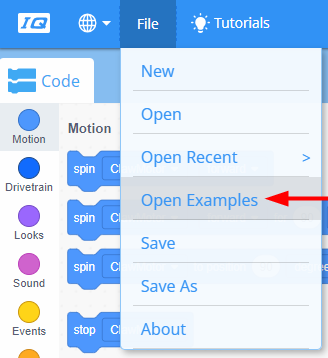
프로그래머는 다음 단계를 완료해야 합니다.
- 파일 메뉴를 엽니다.
- 예시 열기 를 선택합니다.
-
애플리케이션 상단의 필터 바를 사용하고 '템플릿' 을 선택합니다.
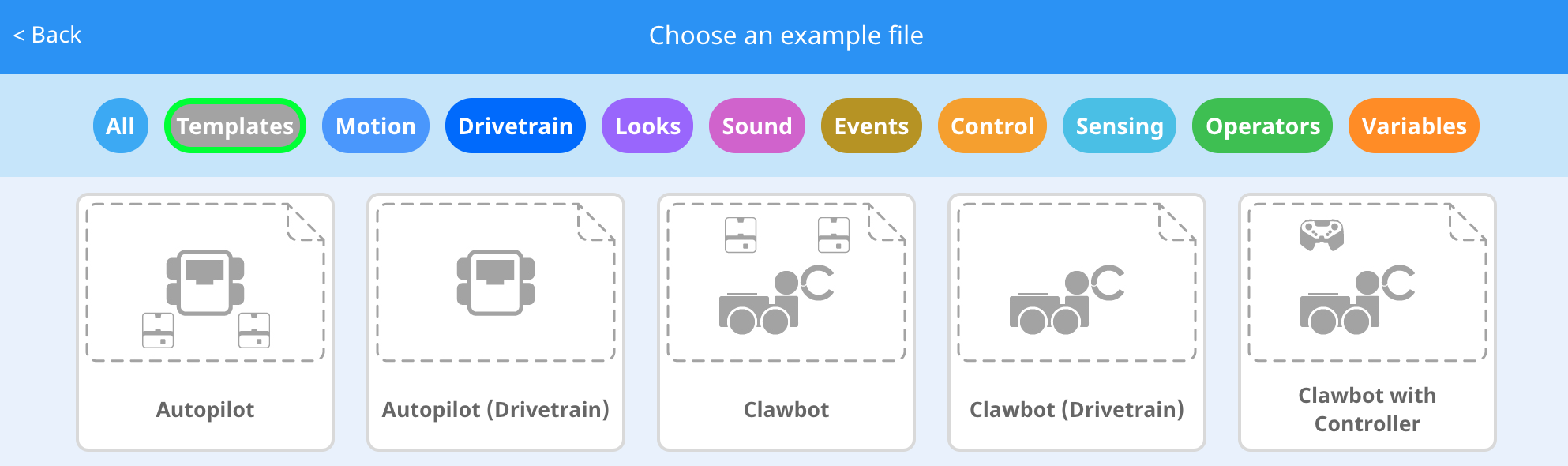
-
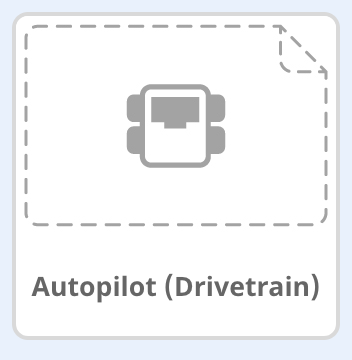
자동 조종 장치 (Drivetrain) 템플릿을 선택하고 엽니다.
- [SET DRIVE VELOCITY] 블록을 사용할 예정이므로 프로젝트 이름을 Drive Velocity로 변경하십시오.
- 프로젝트를 저장합니다. 저장에 대한 자세한 내용을 보려면 다음 링크 중 하나를 클릭하십시오: macOS, Windows, Chromebook, iPad.

- 이제 프로젝트 이름 Drive Velocity가 도구 모음 중앙의 창에 있는지 확인하십시오.
교사 도구 상자

- 프로젝트
저장 VEXcode IQ를 처음 열었을 때 창에 VEXcode Project라는 레이블이 표시되어 저장되지 않았음을 나타냅니다 (도구 모음에 표시됨). VEXcode Project는 VEXcode IQ가 처음 열릴 때 기본 프로젝트 이름입니다. 프로젝트 이름이 드라이브 속도 로 변경되고 저장되면 디스플레이가 저장됨 으로 업데이트됩니다. 도구 모음의 이 창을 사용하여 학생들이 올바른 프로젝트를 사용하고 있고 저장되어 있는지 쉽게 확인할 수 있습니다.
프로젝트가 처음 저장되면 VEXcode IQ는 프로젝트 이름 옆에 표시된 메시지로 표시된 후속 변경 사항을 자동으로 저장합니다.
학생들에게 이제 첫 번째 프로젝트를 시작할 준비가 되었다고 말한다. 학생들에게 몇 가지 간단한 단계를 수행하면 자동 조종 장치의 구동계 속도를 설정하는 프로젝트를 만들고 실행할 수 있다고 설명한다. - 중지 및
토론 학생 그룹이 VEXcode IQ에서 새 프로젝트를 시작할 때 방금 완료한 단계를 잠시 중단하고 검토하도록 하는 것이 좋습니다. 제안을 보려면 다음 링크 (Google Doc/.docx/.pdf) 중 하나를 클릭하십시오.