
 教師工具箱
教師工具箱
-
活動大綱
本探討將先向學生介紹如何設定駕駛速度,然後要求他們測試設定轉彎速度。 點選 (Google Doc/.docx/.pdf) 查看本次活動的概要。 -
學生將編程的內容
使用傳動系統機器人配置,學生只需添加 [設定驅動速度] 或 [設定轉動速度] 即可更改 [驅動] 和 [轉動] 塊的速度設定] 塊到堆疊。 活動的引導部分讓學生使用 [設定驅動速度] 模組,活動結束時要求他們將所學應用到使用 [設定轉彎速度] 模組。有關要求學生在 Play 部分建立內容的更多信息,請點擊以下連結之一 (Google Doc/.docx/.pdf)。
-
學生的探索角色
如需協助組織學生進行此活動,請點選以下連結之一 (Google Doc/.docx/.pdf)。
 老師提示
老師提示
-
如果這是學生第一次使用 VEXcode IQ,他們可以在探索過程中隨時參考教學。 教學位於工具列中。

-
點擊 這些連結之一 (Google Doc/.docx/.pdf),以取得示範傳動系統和驅動區塊如何關聯的建議。
-
確保每個學生小組都有所有必要的材料。
自動駕駛儀已準備好以不同的速度行駛!
這種探索將為您提供能夠開始創建專案的工具,這些專案可以以適合機器人用途的速度移動自動駕駛儀的馬達。
VEXcode IQ 將用於本次探索的第一部分:
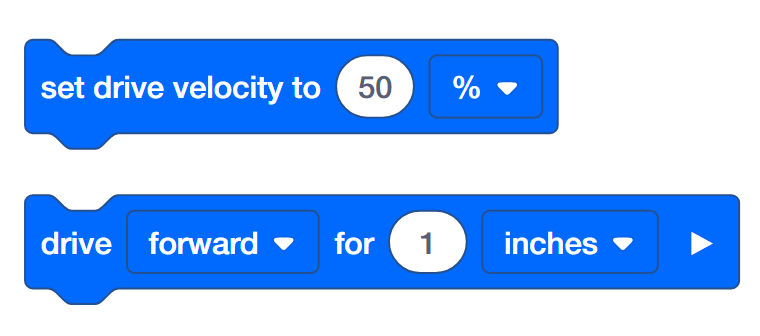
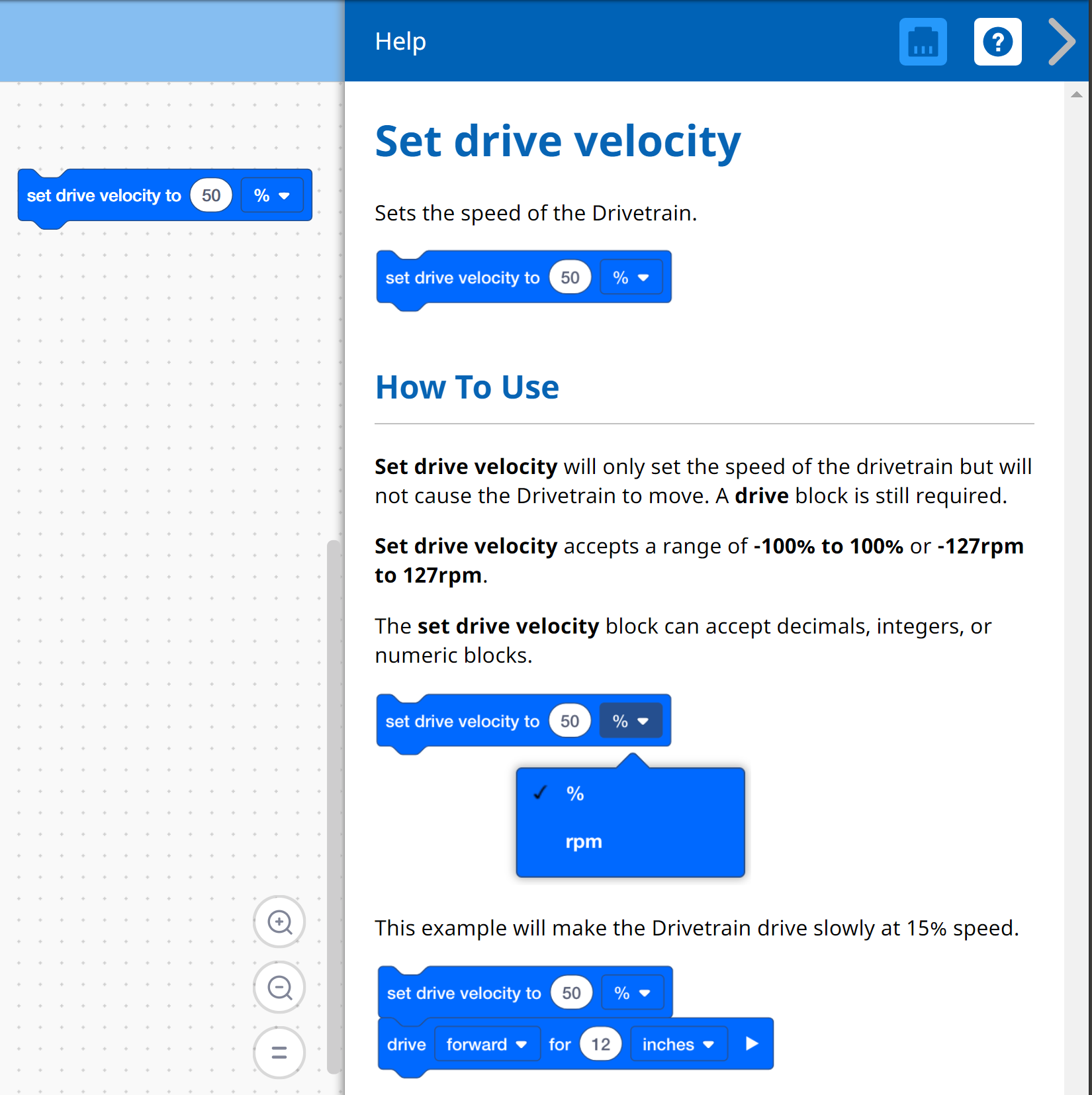
要了解有關該區塊的更多信息,請打開“幫助”,然後選擇您要閱讀的區塊。
每個組別中的建造者應該獲得所需的硬體。 記錄員應該拿到小組的工程筆記本。 程式設計師應打開 VEXcode IQ。
| 數量 | 所需材料 |
|---|---|
| 1 |
自動駕駛機器人 |
| 1 |
1x1 連接器接腳 |
| 1 |
充滿電的機器人電池 |
| 1 |
VEXcode IQ |
| 1 |
USB 連接線(如果使用電腦) |
| 1 |
工程筆記本 |
第 1 步:為探索做準備
在開始活動之前,您是否已準備好這些物品? 建造者應檢查以下各項:
第 2 步:開始一個新項目
在開始專案之前,程式設計師需要選擇正確的範本項目。 Autopilot 範本包含 Autopilot 馬達和感測器配置。 如果不使用模板,您的機器人將無法正確運行專案。
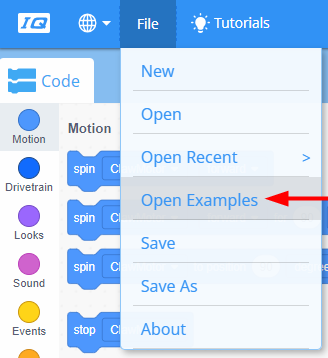
程式設計師應完成以下步驟:
-
開啟檔案選單。
-
選擇開啟 範例。
-
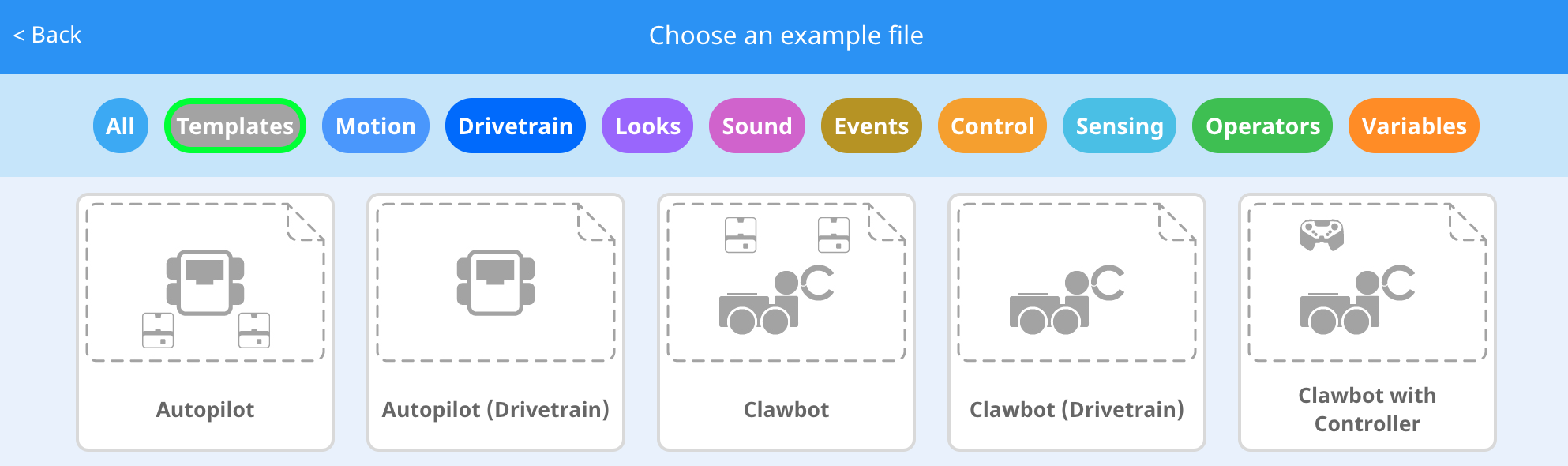
使用應用程式頂部的過濾欄並選擇“模板”。
-
選擇並開啟 Autopilot (Drivetrain) Template。
-
將您的專案重新命名為 Drive Velocity 因為我們將使用 [設定驅動速度] 區塊。
-
保存 您的項目。 點擊以下連結之一以獲取有關保存的更多資訊: macOS、 Windows、 Chromebook、 iPad。

-
檢查並確保項目名稱 Drive Velocity 現在位於工具列中央的視窗中。
教師工具箱

-
儲存項目
指出當他們第一次開啟 VEXcode IQ 時,視窗標記為 VEXcode Project 並且未儲存(在工具列上指示)。 VEXcode Project 是 VEXcode IQ 首次開啟時的預設專案名稱。 將項目重新命名為 Drive Velocity 並儲存後,顯示將更新為「已儲存」。 使用工具列中的此窗口,可以輕鬆檢查學生是否使用了正確的項目並保存了項目。在最初儲存項目後,VEXcode IQ 會自動儲存任何後續更改,如項目名稱旁的訊息所示。
告訴學生他們現在已經準備好開始他們的第一個專案。 向學生解釋,透過執行幾個簡單的步驟,他們將能夠創建並運行一個專案來設定自動駕駛儀傳動系統的速度。
-
停下來討論
這是暫停並讓學生小組回顧剛剛在 VEXcode IQ 中啟動新專案時完成的步驟的好時機。 點擊以下連結之一(Google Doc/.docx/.pdf) 以取得建議。