
Exploração da Velocidade - Parte 1
 Caixa de Ferramentas do Professor
-
Esboço da Atividade
Esta exploração primeiro apresentará aos alunos a configuração da velocidade para dirigir e, em seguida, pedirá que eles testem a configuração da velocidade para curvas. Clique em (Google Doc/.docx /.pdf) para o esboço desta atividade. -
O que os alunos programarão
Usando a configuração do robô de transmissão permite que os alunos alterem as configurações de velocidade dos blocos [drive for] e [turn for] simplesmente adicionando um bloco [set drive velocity] ou [set turn velocity] a uma pilha. A parte guiada da atividade faz com que os alunos trabalhem com o bloco [set drive velocity] e o final da atividade pede que eles apliquem o que aprenderam usando o bloco [set turn velocity].Para obter mais informações sobre o que os alunos devem criar na seção Reproduzir, clique em um desses links (Google Doc/.docx/.pdf).
-
Funções de exploração dos alunos
Para ajudar a organizar os alunos para esta atividade, clique em um desses links (Google Doc/.docx/.pdf).
 Dicas para Professores
-
Se esta for a primeira vez que o aluno usa o VEXcode IQ, ele pode consultar os Tutoriais a qualquer momento durante esta exploração. Os Tutoriais estão localizados na barra de ferramentas.

- Clique em um desses links (Google Doc/.docx/.pdf) para obter sugestões para demonstrar como o Drivetrain e os blocos de unidade estão relacionados.
- Certifique-se de que cada grupo de alunos tenha todos os materiais necessários.
O piloto automático está pronto para dirigir em diferentes velocidades!
Essa exploração lhe dará as ferramentas para poder começar a criar projetos que possam mover os motores do piloto automático em velocidades adequadas ao propósito do robô.
O VEXcode IQ será usado na primeira parte desta exploração:
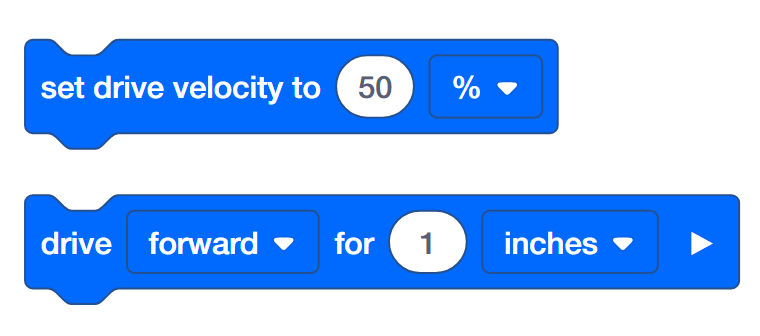
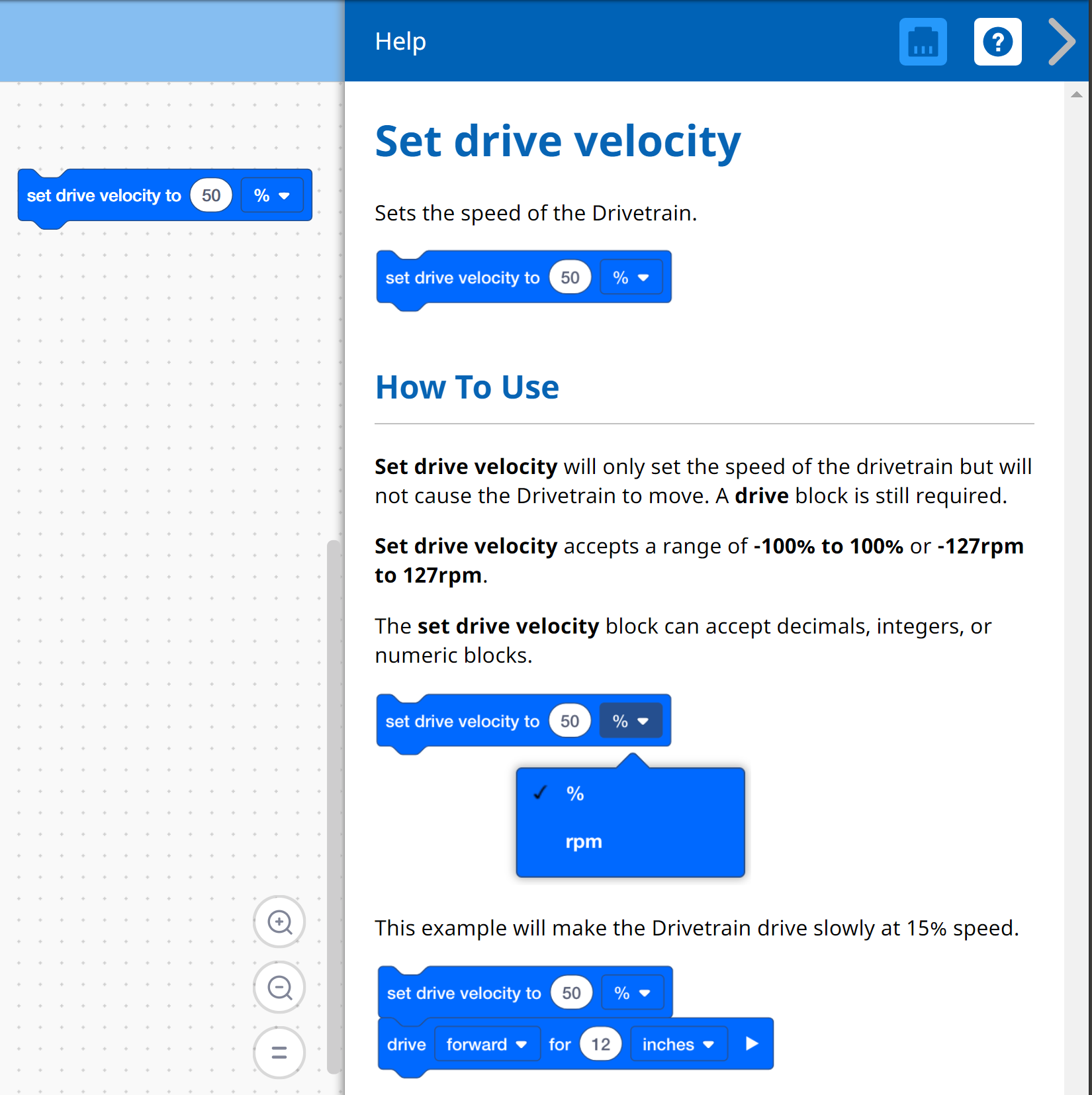
Para obter mais informações sobre o bloco, abra a Ajuda e selecione o bloco sobre o qual deseja ler.
O Construtor em cada grupo deve obter o hardware necessário. O Gravador deve obter o caderno de engenharia do grupo. O Programador deve abrir o VEXcode IQ.
| Quantidade | Materiais necessários |
|---|---|
| 1 |
Robô Piloto Automático |
| 1 |
Pino do conector 1x1 |
| 1 |
Bateria do Robô Carregado |
| 1 |
VEXcode IQ |
| 1 |
Cabo USB (se estiver usando um computador) |
| 1 |
Caderno de Engenharia |
Etapa 1: Preparação para a Exploração
Antes de iniciar a atividade, tem cada um destes itens prontos? O Construtor deve verificar cada um dos seguintes:
- Todos os motores e sensores estão ligados à porta correta?
- Os cabos inteligentes estão totalmente inseridos em todos os motores e sensores?
- O cérebro está ligado?
- A bateria está carregada?
Passo 2: Iniciar um novo projeto
Antes de iniciar o seu projeto, o Programador precisa de selecionar o projeto modelo correto. O modelo de Piloto Automático contém a configuração dos motores e sensores do Piloto Automático. Se o modelo não for usado, o seu robô não executará o projeto corretamente.
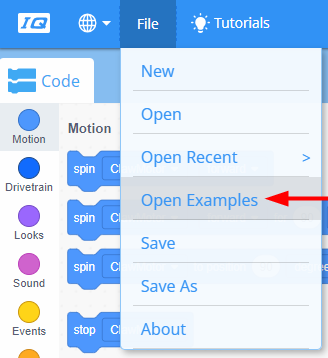
O Programador deve concluir as seguintes etapas:
- Abra o menu Ficheiro.
- Seleccione Abrir Exemplos.
-
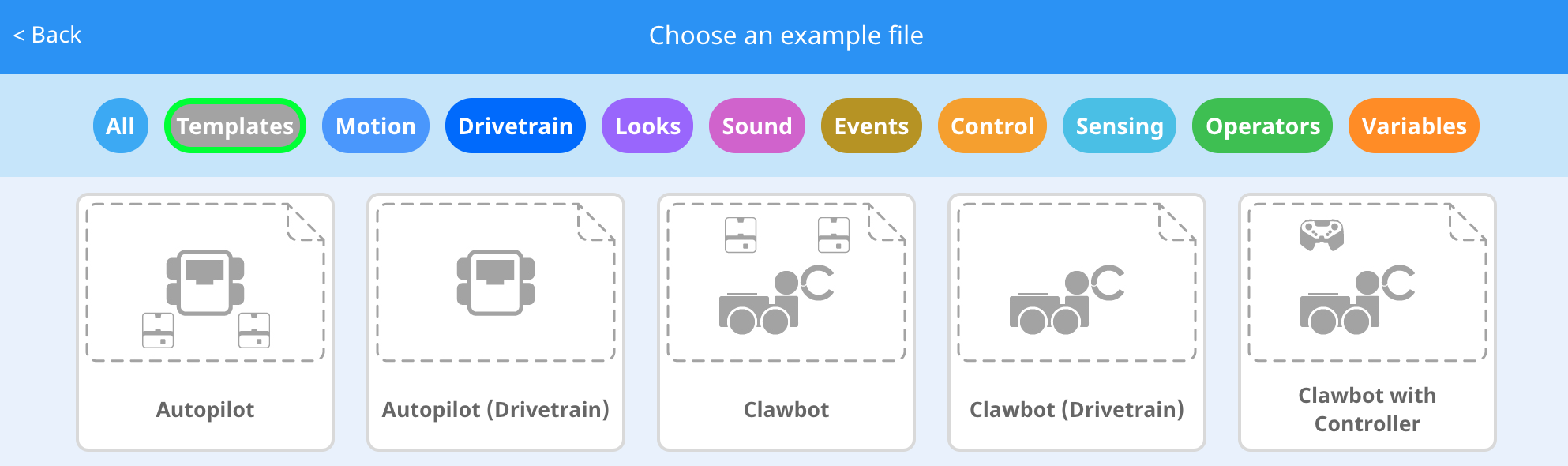
Utilize a barra de filtros na parte superior da aplicação e selecione "Modelos".
-
Selecione e abra o Modelo de Piloto Automático (Trem de Força).
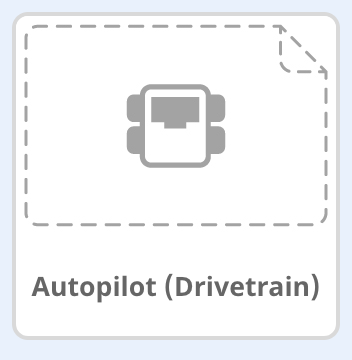
- Renomeie o projeto Drive Velocity porque usaremos o bloco [set drive velocity].
- Guarde o seu projeto. Clique em um dos links a seguir para obter mais informações sobre como salvar: macOS, Windows, Chromebook, iPad.

- Verifique se o nome do projeto Drive Velocity está agora na janela no centro da barra de ferramentas.
Caixa de Ferramentas do Professor

- Salvando Projetos
Ressalte que quando eles abriram o VEXcode IQ pela primeira vez, a janela foi rotulada como Projeto VEXcode e não foi salva (indicada na barra de ferramentas). Projeto VEXcode é o nome padrão do projeto quando o VEXcode IQ é aberto pela primeira vez. Assim que o projeto for renomeado para Drive Velocity e salvo, a tela será atualizada para Saved (Salvo). Usando esta janela na barra de ferramentas, é fácil verificar se os alunos estão usando o projeto correto e ele é salvo.
Depois que um projeto é salvo inicialmente, o VEXcode IQ salva automaticamente quaisquer alterações subsequentes, conforme indicado pela mensagem ao lado do nome do projeto.
Diga aos alunos que agora eles estão prontos para começar seu primeiro projeto. Explique aos alunos que, seguindo algumas etapas simples, eles poderão criar e executar um projeto que definirá a velocidade do sistema de transmissão do piloto automático. - Pare e discuta
Este é um bom ponto para fazer uma pausa e fazer com que os grupos de alunos revisem as etapas que acabaram de ser concluídas ao iniciar um novo projeto no VEXcode IQ. Clique num dos seguintes links(Google Doc/.docx/.pdf) para sugestões.