
Exploratie van snelheid - Deel 1
 Teacher Toolbox
-
Activity Outline
Deze verkenning zal studenten eerst laten kennismaken met het instellen van de snelheid voor het rijden en hen vervolgens vragen om de snelheid voor bochten in te stellen. Klik op (Google Doc/.docx/.pdf) voor het overzicht van deze activiteit. -
Wat de studenten zullen programmeren
Met behulp van de configuratie van de aandrijflijnrobot kunnen de studenten de snelheidsinstellingen van de blokken [drive for] en [turn for] wijzigen door eenvoudigweg een blok [set drive velocity] of een blok [set turn velocity] aan een stapel toe te voegen. Het begeleide deel van de activiteit laat studenten werken met het blok [set drive velocity] en het einde van de activiteit vraagt hen om toe te passen wat ze hebben geleerd met behulp van het blok [set turn velocity].Klik voor meer informatie over wat de studenten moeten bouwen in het gedeelte Afspelen op een van deze links (Google Doc/.docx/.pdf).
-
Verkenningsrollen van studenten Klik
voor hulp bij het organiseren van studenten voor deze activiteit op een van deze links (Google Doc/.docx/.pdf).
 Tips voor docenten
-
Als dit de eerste keer is dat de student VEXcode IQ gebruikt, kan hij op elk moment tijdens deze verkenning naar de tutorials verwijzen. De tutorials bevinden zich in de werkbalk.

- Klik op een van deze links (Google Doc/.docx/.pdf) voor suggesties om te laten zien hoe de aandrijflijn en aandrijfblokken met elkaar verbonden zijn.
- Zorg ervoor dat elke studentengroep over alle benodigde materialen beschikt.
Autopilot is klaar om met verschillende snelheden te rijden!
Deze verkenning geeft je de tools om te beginnen met het maken van projecten die de motoren van de Autopilot kunnen verplaatsen met snelheden die passen bij het doel van de robot.
VEXcode IQ wordt gebruikt in het eerste deel van deze verkenning:
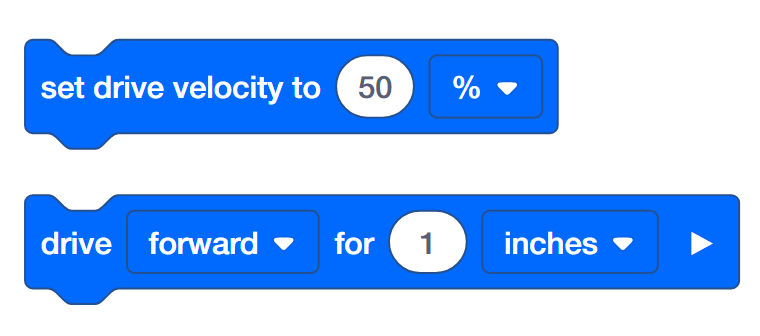
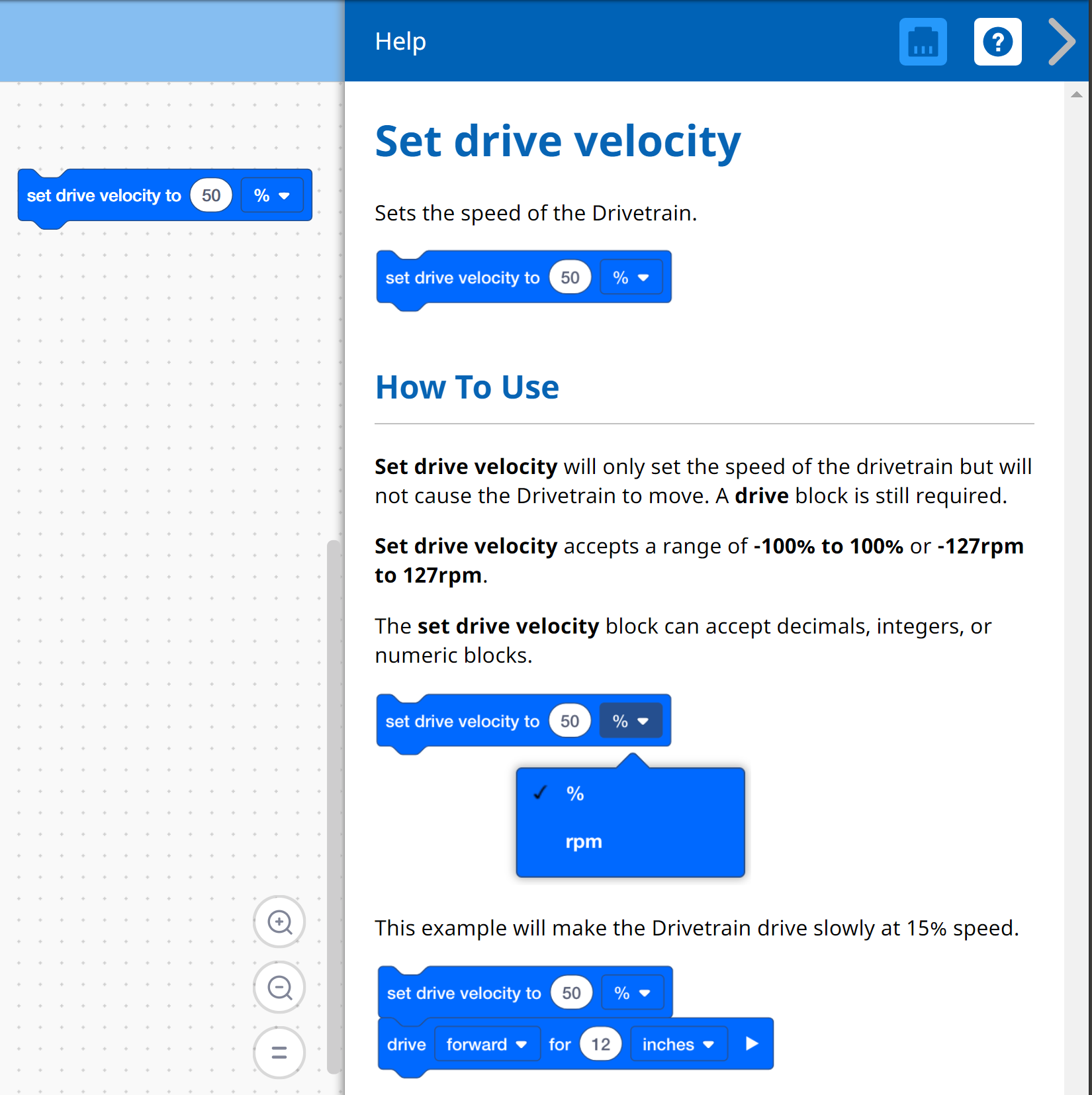
Om meer informatie over het blok te vinden, open je de Help en selecteer je het blok waarover je wilt lezen.
De Builder in elke groep moet de benodigde hardware krijgen. De recorder moet het technische notitieboek van de groep krijgen. De programmeur moet VEXcode IQ openen.
| Aantal | Benodigde materialen |
|---|---|
| 1 |
Autopilot Robot |
| 1 |
1x1 Connectorpin |
| 1 |
Opgeladen robotbatterij |
| 1 |
VEXcode IQ |
| 1 |
USB-kabel (bij gebruik van een computer) |
| 1 |
Technisch notitieboekje |
Stap 1: Voorbereiden op de verkenning
Heb je elk van deze items klaar voordat je met de activiteit begint? De Bouwer moet elk van de volgende controleren:
- Zijn alle motoren en sensoren aangesloten op de juiste poort?
- Zijn de slimme kabels volledig in alle motoren en sensoren gestoken?
- Is het brein ingeschakeld?
- Is de accu opgeladen?
Stap 2: Start een nieuw project
Voordat u aan uw project begint, moet de programmeur het juiste sjabloonproject selecteren. De Autopilot-sjabloon bevat de configuratie van de Autopilot-motoren en -sensoren. Als de sjabloon niet wordt gebruikt, zal uw robot het project niet correct uitvoeren.
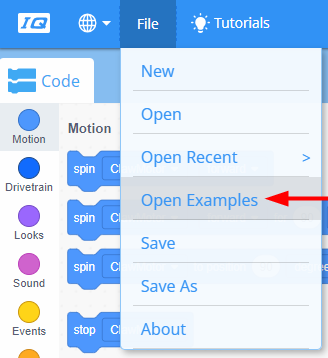
De programmeur moet de volgende stappen doorlopen:
- Open het menu Bestand.
- Selecteer Open Voorbeelden.
-
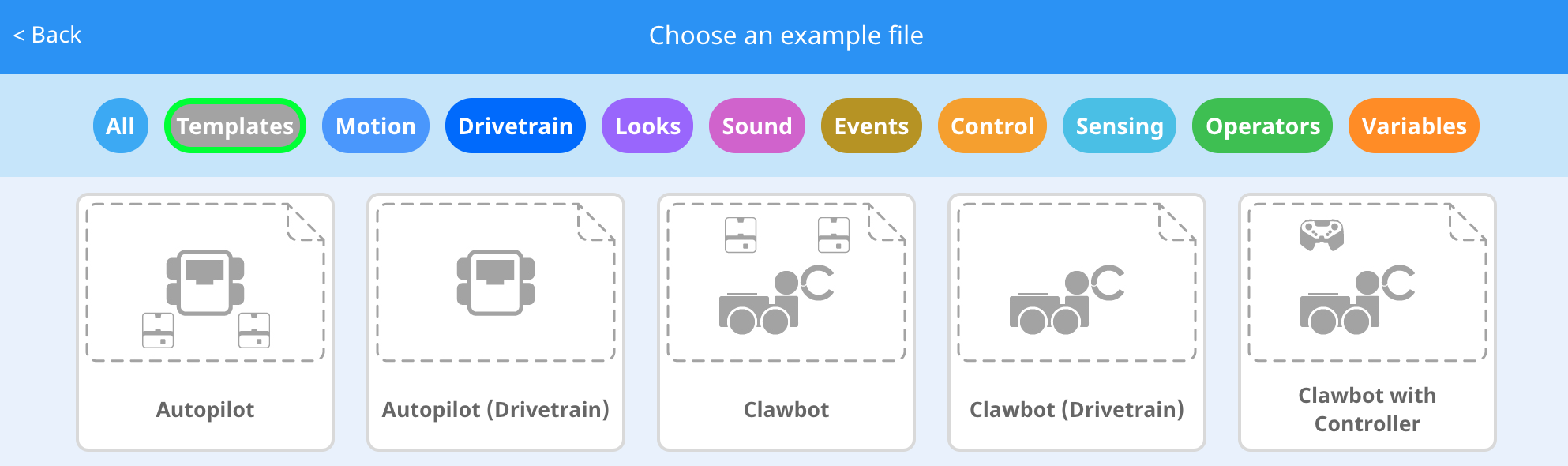
Gebruik de filterbalk bovenaan de applicatie en selecteer "Sjablonen".
-
Selecteer en open de Autopilot (Drivetrain) -sjabloon.

- Wijzig de naam van uw project Drive Velocity omdat we het blok [set drive velocity] zullen gebruiken.
- Sla je project op. Klik op een van de volgende links voor meer informatie over opslaan: macOS, Windows, Chromebook, iPad.

- Controleer of de projectnaam Drive Velocity nu in het venster in het midden van de werkbalk staat.
Teacher Toolbox

- Projecten opslaan
Wijs erop dat toen ze VEXcode IQ voor het eerst openden, het venster het label VEXcode Project had en het niet werd opgeslagen (aangegeven op de werkbalk). VEXcode Project is de standaard projectnaam wanneer VEXcode IQ voor het eerst wordt geopend. Zodra het project is hernoemd naar Drive Velocity en is opgeslagen, wordt het scherm bijgewerkt naar Saved. Met behulp van dit venster in de werkbalk is het eenvoudig om te controleren of de studenten het juiste project gebruiken en het wordt opgeslagen.
Zodra een project in eerste instantie is opgeslagen, slaat VEXcode IQ alle latere wijzigingen automatisch op, zoals aangegeven door het bericht naast de projectnaam.
Vertel de studenten dat ze nu klaar zijn om aan hun eerste project te beginnen. Leg de leerlingen uit dat ze door een paar eenvoudige stappen te volgen een project kunnen maken en uitvoeren dat de snelheid van de aandrijflijn van de Autopilot bepaalt. - Stoppen en bespreken
Dit is een goed moment om te pauzeren en de studentengroepen de stappen te laten bekijken die net zijn voltooid bij het starten van een nieuw project in VEXcode IQ. Klik op een van de volgende links(Google Doc/.docx/.pdf) voor suggesties.