
 教師ツールボックス
-
アクティビティの概要
この探索では、まず生徒に運転時の速度設定方法を紹介し、次に曲がる際の速度設定をテストしてもらいます。 この活動の概要については、(Google Doc/.docx/.pdf) をクリックしてください。 -
生徒がプログラムするもの
ドライブトレイン ロボット構成を使用すると、生徒はスタックに [set drive velocity] ブロックまたは [set turn velocity] ブロックを追加するだけで、[drive for] ブロックと [turn for] ブロックの速度設定を変更できます。 アクティビティのガイド付き部分では、生徒は [ドライブ速度の設定] ブロックを操作し、アクティビティの最後では、学習した内容を [回転速度の設定] ブロックを使用して適用するように求められます。プレイセクションで生徒が構築するように求められるものの詳細については、次のいずれかのリンクをクリックしてください (Google Doc)。
-
生徒の探究役割
このアクティビティに向けて生徒を組織化するためのサポートについては、次のいずれかのリンクをクリックしてください (Google Doc/.docx/.pdf)。
 教師のヒント
-
学生が VEXcode IQ を初めて使用する場合は、学習中にいつでもチュートリアルを参照できます。 チュートリアルはツールバーにあります。

-
ドライブトレインとドライブ ブロックの関係を示すための提案については、これらのリンクのいずれ (Google Doc/.docx/.pdf) をクリックしてください。
-
各生徒グループが必要な資料をすべて持っていることを確認してください。
オートパイロットはさまざまな速度で運転する準備ができています。
この探索により、ロボットの目的に合った速度でオートパイロットのモーターを動かすことができるプロジェクトの作成を開始できるツールが得られます。
VEXcode IQ は、この探索の最初の部分で使用されます。
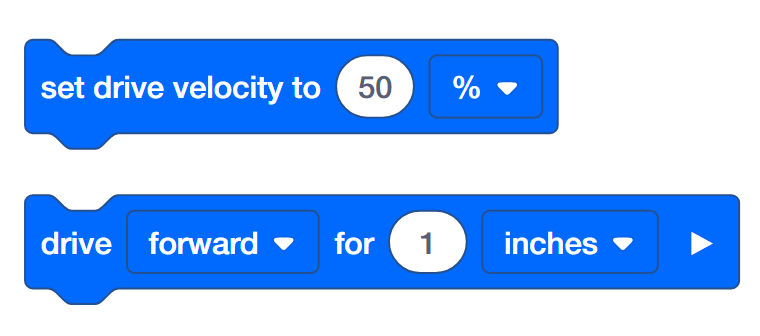
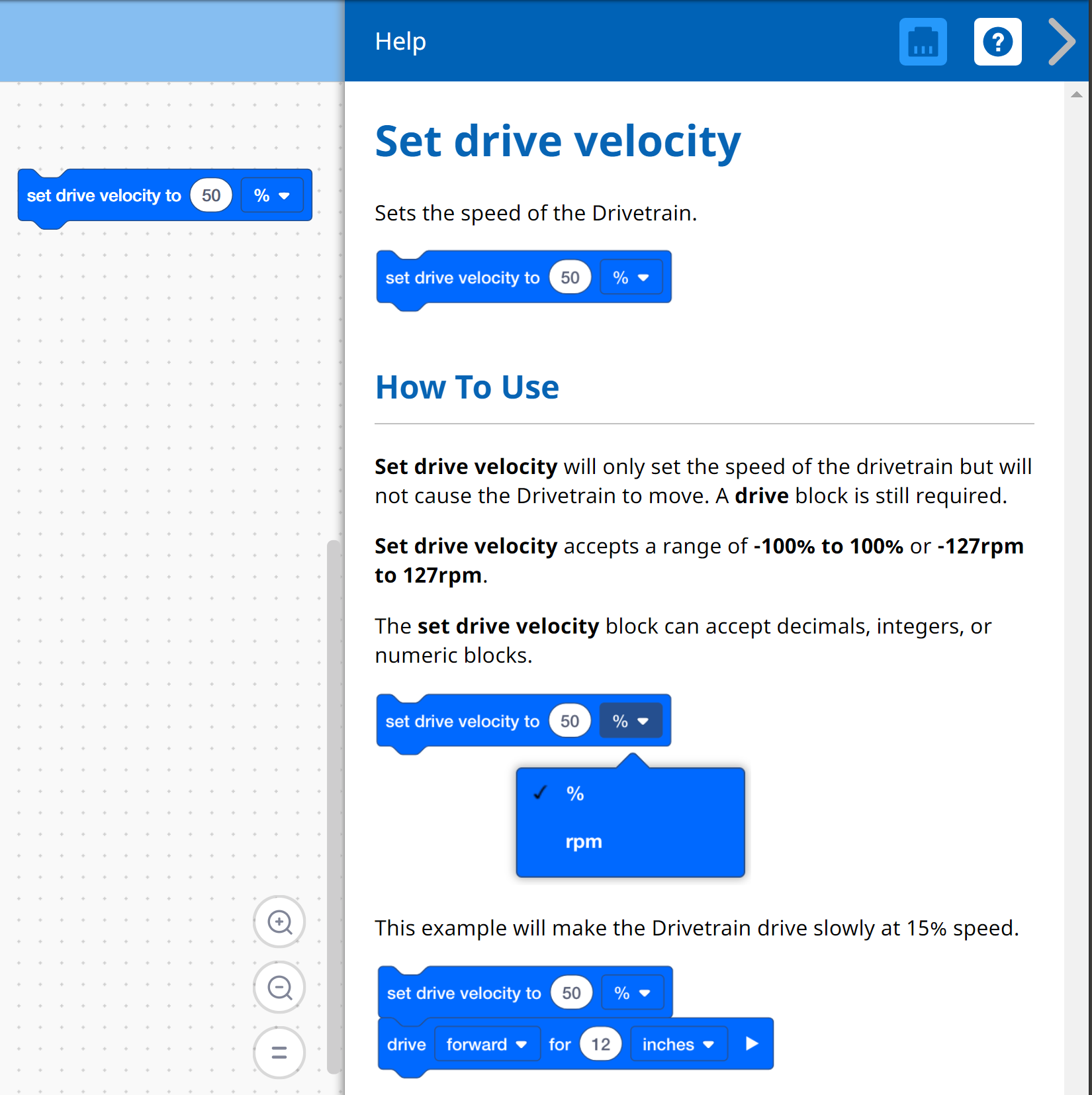
ブロックの詳細については、ヘルプを開いて、読みたいブロックを選択してください。
各グループのビルダーは、必要なハードウェアを入手する必要があります。 記録者はグループのエンジニアリング ノートを取得する必要があります。 プログラマーは VEXcode IQ を開く必要があります。
| 量 | 必要な材料 |
|---|---|
| 1 |
自動操縦ロボット |
| 1 |
1x1 コネクタピン |
| 1 |
充電済みのロボットバッテリー |
| 1 |
VEXコードIQ |
| 1 |
USB ケーブル (コンピューターを使用する場合) |
| 1 |
エンジニアリングノート |
ステップ 1: 探索の準備
アクティビティを始める前に、これらのアイテムはすべて準備されていますか? ビルダーは次のそれぞれを確認する必要があります。
- すべてのモーターとセンサーが正しいポートに接続されていますか?
- スマート ケーブル すべてのモーターとセンサーに完全に挿入されていますか?
- 脳になってい か?
- バッテリーは充電されて ?
ステップ 2: 新しいプロジェクトを開始する
プロジェクトを開始する前に、プログラマは正しいテンプレート プロジェクトを選択する必要があります。 Autopilot テンプレートには、Autopilot モーターとセンサーの構成が含まれています。 テンプレートを使用しない場合、ロボットはプロジェクトを正しく実行できません。
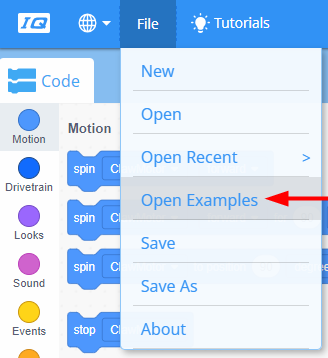
プログラマは次の手順を完了する必要があります。
-
「ファイル」メニューを開きます。
-
[開く] 例を選択します。
-
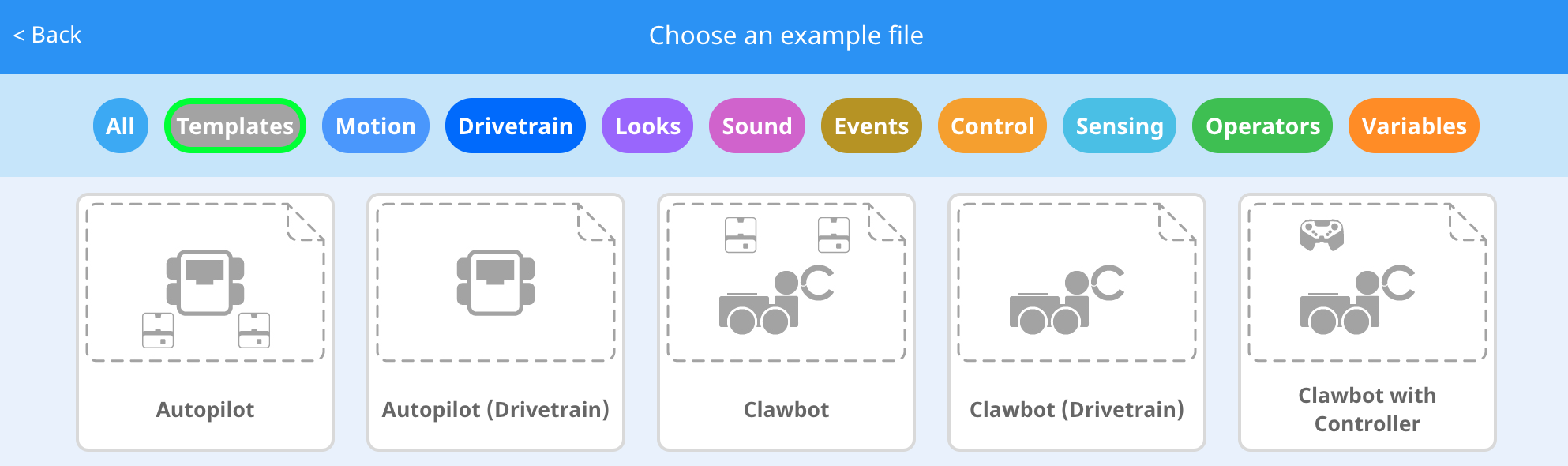
アプリケーションの上部にあるフィルター バーを使用して、[テンプレート] を選択します。
-
オートパイロット(ドライブトレイン)テンプレートを選択して開きます。
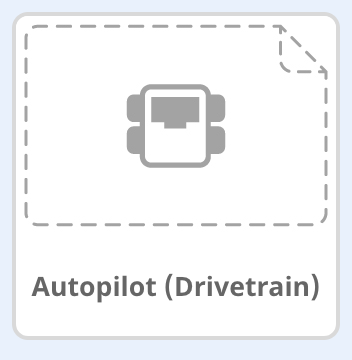
-
[ドライブ速度の設定] ブロックを使用するため、プロジェクトの名前を Drive Velocity に変更します。
-
プロジェクト保存し 。 保存の詳細については次のいずれかのリンククリックしください macOS Windows Chromebook iPad。

-
プロジェクト名 Drive Velocity がツールバーの中央のウィンドウに表示されていることを確認します。
教師ツールボックス

-
プロジェクトの保存
初めて VEXcode IQ を開いたときに、ウィンドウに VEXcode プロジェクト というラベルが付いていて、保存されていなかったことを指摘します (ツールバーに表示されます)。 VEXcode プロジェクトは、VEXcode IQ が最初に開いたときのデフォルトのプロジェクト名です。 プロジェクトの名前を Drive Velocity に変更して保存すると、表示が「Saved」に更新されます。 ツールバーのこのウィンドウを使用すると、生徒が正しいプロジェクトを使用していること、およびプロジェクトが保存されていることを簡単に確認できます。プロジェクトが最初に保存されると、プロジェクト名の横にあるメッセージに示されているように、VEXcode IQ はその後の変更を自動保存します。
最初のプロジェクトを開始する準備ができたことを生徒に伝えます。 いくつかの簡単な手順に従うことで、オートパイロットのドライブトレインの速度を設定するプロジェクトを作成して実行できることを生徒に説明します。
-
立ち止まって話し合う
ここで一時停止し、学生グループに、VEXcode IQ で新しいプロジェクトを開始する際に完了したばかりの手順を確認させるとよいでしょう。 提案については、次のいずれかのリンク (Google Doc/.docx/.pdf) をクリックします。