
Eksplorasi Kecepatan - Bagian 1
 Kotak Peralatan Guru
-
Garis Besar Aktivitas
Eksplorasi ini pertama-tama akan memperkenalkan siswa pada pengaturan kecepatan saat berkendara dan kemudian meminta mereka menguji pengaturan kecepatan saat berbelok. Klik (Google Doc/.docx/.pdf) untuk garis besar kegiatan ini. -
Apa yang Akan Diprogramkan Siswa
Menggunakan konfigurasi robot drivetrain memungkinkan siswa untuk mengubah pengaturan kecepatan blok [drive for] dan [turn for] hanya dengan menambahkan blok [set drive velocity] atau [set turn velocity] ke tumpukan. Bagian kegiatan yang dipandu meminta siswa bekerja dengan blok [atur kecepatan berkendara] dan di akhir kegiatan meminta mereka menerapkan apa yang telah mereka pelajari untuk menggunakan blok [atur kecepatan belok].Untuk informasi lebih lanjut tentang apa yang diminta untuk dibangun siswa di bagian Bermain, klik salah satu tautan ini (Google Doc/.docx/.pdf).
-
Peran Eksplorasi Siswa
Untuk bantuan mengatur siswa untuk kegiatan ini, klik salah satu tautan ini (Google Doc/.docx/.pdf).
 Tips Guru
-
Jika ini adalah pertama kalinya siswa menggunakan VEXcode IQ, mereka dapat merujuk Tutorial kapan saja selama eksplorasi ini. Tutorial ada di bilah alat.

- Klik salah satu tautan ini (Google Doc/.docx/.pdf) untuk saran dalam mendemonstrasikan bagaimana Drivetrain dan blok penggerak saling terkait.
- Pastikan setiap kelompok siswa memiliki semua materi yang diperlukan.
Autopilot siap melaju pada kecepatan berbeda!
Eksplorasi ini akan memberi Anda alat untuk mulai membuat proyek yang dapat menggerakkan motor Autopilot dengan kecepatan yang sesuai dengan tujuan robot.
VEXcode IQ akan digunakan di bagian pertama eksplorasi ini:

Untuk mengetahui informasi lebih lanjut tentang blok tersebut, buka Bantuan lalu pilih blok yang ingin Anda baca.

Pembangun di setiap kelompok harus mendapatkan perangkat keras yang dibutuhkan. Perekam harus mendapatkan buku catatan teknik kelompok. Programmer harus membuka VEXcode IQ.
| Kuantitas | Bahan-bahan yang Dibutuhkan |
|---|---|
| 1 |
Robot Autopilot |
| 1 |
Pin Konektor 1x1 |
| 1 |
Baterai Robot Terisi |
| 1 |
Kode VEX IQ |
| 1 |
Kabel USB (jika menggunakan komputer) |
| 1 |
Buku Catatan Teknik |
Langkah 1: Persiapan Eksplorasi
Sebelum Anda memulai kegiatan, apakah Anda sudah menyiapkan masing-masing barang ini? Pembangun harus memeriksa masing-masing hal berikut ini:
- Apakah semua motor dan sensor terpasang pada port yang benar?
- Apakah kabel pintar dimasukkan sepenuhnya ke semua motor dan sensor?
- Apakah Otak dihidupkan?
- Apakah baterai terisi?
Langkah 2: Mulai Proyek Baru
Sebelum memulai proyek Anda, Programmer perlu memilih proyek templat yang benar. Templat Autopilot berisi konfigurasi motor dan sensor Autopilot. Jika templat tidak digunakan, robot Anda tidak akan menjalankan proyek dengan benar.
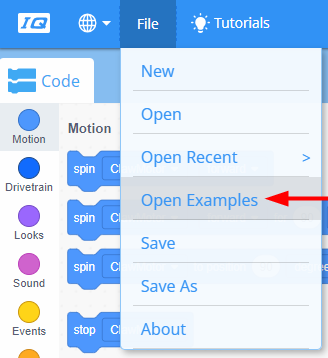
Programmer harus menyelesaikan langkah-langkah berikut:
- Buka menu File.
- Pilih Buka Contoh.
-
Gunakan bilah filter di bagian atas aplikasi dan pilih "Templat."

-
Pilih dan buka Autopilot (Drivetrain) Template.
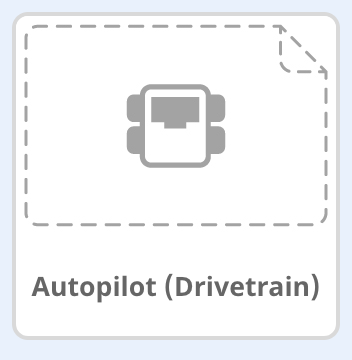
- Ubah nama proyek Anda Drive Velocity karena kita akan menggunakan blok [set drive velocity].
- Simpan proyek Anda. Klik salah satu tautan berikut untuk informasi lebih lanjut tentang penyimpanan: macOS, Windows, Chromebook, iPad.

- Periksa untuk memastikan nama proyek Drive Velocity sekarang ada di jendela di tengah bilah alat.
Kotak Peralatan Guru

- Menyimpan Proyek
Tunjukkan bahwa ketika mereka pertama kali membuka VEXcode IQ, jendelanya diberi label Proyek VEXcode dan tidak disimpan (ditunjukkan pada bilah alat). Proyek VEXcode adalah nama proyek default saat VEXcode IQ pertama kali dibuka. Setelah proyek diubah namanya menjadi Drive Velocity dan disimpan, tampilan akan diperbarui menjadi Tersimpan. Dengan menggunakan jendela ini di bilah alat, mudah untuk memeriksa apakah siswa menggunakan proyek yang benar dan proyek tersebut telah disimpan.
Setelah proyek awalnya disimpan, VEXcode IQ secara otomatis menyimpan setiap perubahan berikutnya, seperti yang ditunjukkan oleh pesan di samping nama proyek.
Beri tahu siswa bahwa mereka sekarang siap untuk memulai proyek pertama mereka. Jelaskan kepada siswa bahwa dengan mengikuti beberapa langkah sederhana, mereka akan dapat membuat dan menjalankan proyek yang akan mengatur kecepatan drivetrain Autopilot. - Berhenti dan Diskusikan
Ini adalah saat yang tepat untuk berhenti sejenak dan meminta kelompok siswa meninjau kembali langkah-langkah yang baru saja diselesaikan saat memulai proyek baru di VEXcode IQ. Klik salah satu tautan berikut (Google Doc/.docx/.pdf) untuk saran.