
പാഠം 3: എക്സ്-ആക്സിസിലൂടെയുള്ള സ്വയംഭരണ ചലനം
മുൻ പാഠത്തിൽ, പ്രോഗ്രാമിംഗ് ഭാഷ എന്താണ്, റോബോട്ട് സ്വഭാവം എന്താണ്, റോബോട്ട് സ്വഭാവരീതികൾ എങ്ങനെ പരിഷ്കരിക്കാം എന്നിവയുൾപ്പെടെ കമ്പ്യൂട്ടർ സയൻസിന്റെ അടിസ്ഥാനകാര്യങ്ങളെക്കുറിച്ച് നിങ്ങൾ പഠിച്ചു. 6-ആക്സിസ് റോബോട്ടിക് ആമിന്റെ സ്വഭാവരീതികൾ തിരിച്ചറിഞ്ഞാണ് നിങ്ങൾ ഈ കഴിവുകൾ പ്രയോഗിച്ചത്.
ഈ പാഠത്തിൽ, x-അക്ഷത്തിൽ നീങ്ങുന്നതിന് 6-ആക്സിസ് ഭുജത്തെ എങ്ങനെ കോഡ് ചെയ്യാമെന്ന് നിങ്ങൾ പഠിക്കും.
ഈ പാഠത്തിന്റെ അവസാനം, 6-ആക്സിസ് ആർമിന് നീങ്ങാൻ കഴിയുന്ന ഏറ്റവും കുറഞ്ഞതും കൂടിയതുമായ എക്സ്-മൂല്യം കണ്ടെത്തുന്നതിന്, x-അക്ഷത്തിലൂടെ നീങ്ങുന്നതിന് നിങ്ങൾ 6-ആക്സിസ് ആർമിനെ കോഡ് ചെയ്യും.
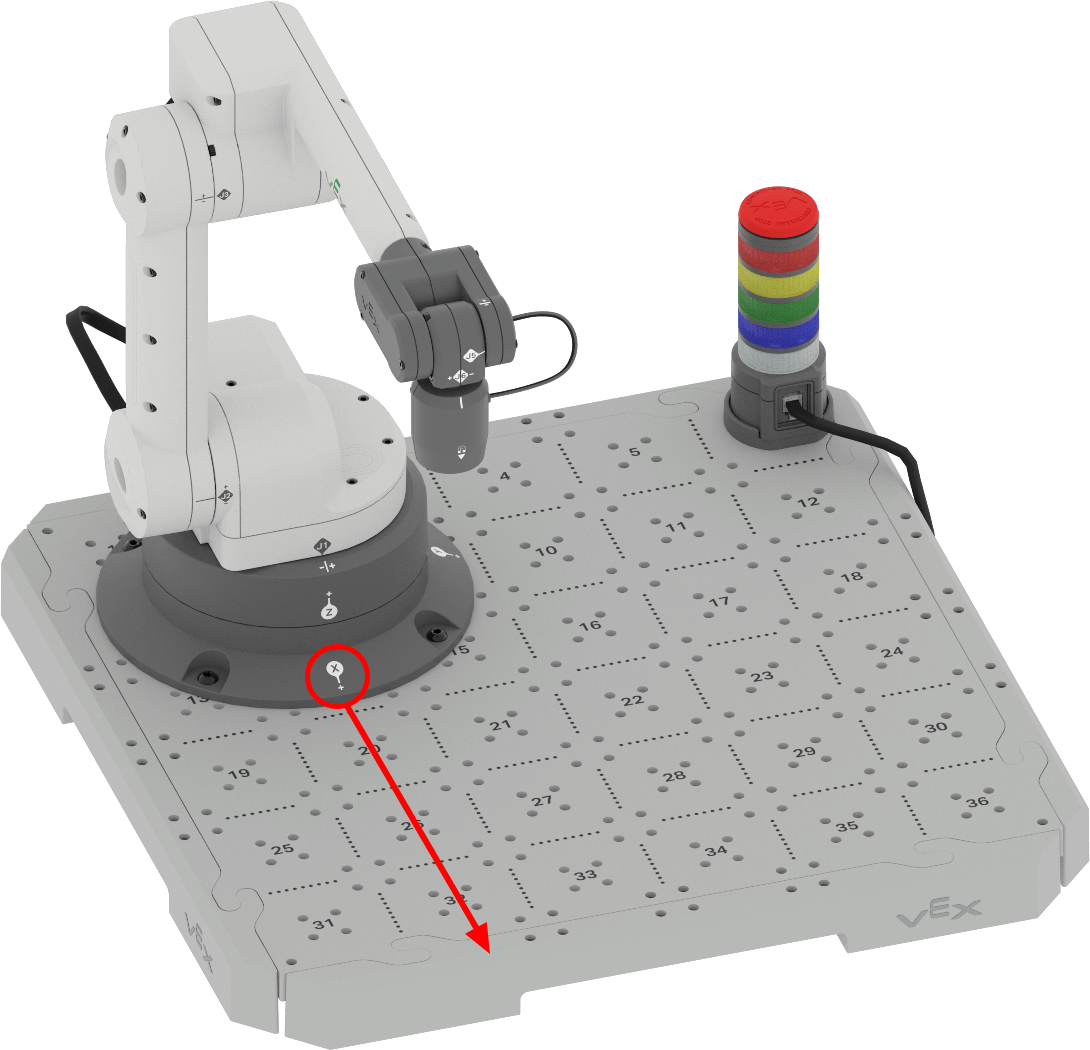
എക്സ്-ആക്സിസിനൊപ്പം 6-ആക്സിസ് ഭുജം കോഡ് ചെയ്യുന്നു
x-അക്ഷത്തിൽ സ്വയം നീങ്ങുന്നതിനായി 6-ആക്സിസ് ആം കോഡ് ചെയ്യുന്നതിന്, കോർഡിനേറ്റുകളെക്കുറിച്ചും 3D സ്പെയ്സിൽ 6-ആക്സിസ് ആം എങ്ങനെ നീങ്ങുന്നുവെന്നതിനെക്കുറിച്ചുമുള്ള വിവരങ്ങൾ നിങ്ങൾക്ക് ഉപയോഗിക്കാം. x-അക്ഷത്തിൽ നീങ്ങുന്നതിനായി 6-ആക്സിസ് ആം കോഡ് ചെയ്യുന്നതിന് താഴെയുള്ള ഘട്ടങ്ങൾ പിന്തുടരുക.
VEXcode-ൽ, പുതിയ ബ്ലോക്ക് പ്രോജക്റ്റ് തുറക്കുക.
ഒരു പുതിയ പ്രോജക്റ്റ് തുറക്കാൻ വീഡിയോയിലെ ഘട്ടങ്ങൾ പാലിക്കുക.
ഫയൽ മെനു തുറക്കാൻ ടൂൾബാറിൽഫയൽഓപ്ഷൻ തിരഞ്ഞെടുക്കുക, തുടർന്ന്പുതിയ ബ്ലോക്ക് പ്രോജക്റ്റ് തിരഞ്ഞെടുക്കുക.EXP ബ്രെയിൻ അല്ലെങ്കിൽ 6-ആക്സിസ് ആം എന്ന ഓപ്ഷനുള്ള ഒരു പോപ്പ് അപ്പ് വിൻഡോ ദൃശ്യമാകും. 6-ആക്സിസ് ആം തിരഞ്ഞെടുക്കുക. തുടർന്ന് പുതിയ പ്രോജക്റ്റ് തുറക്കും.
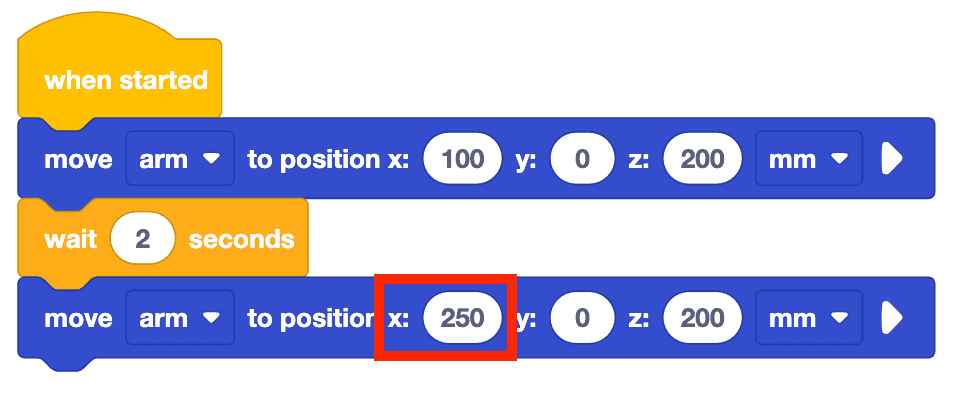
ഇവിടെ കാണിച്ചിരിക്കുന്ന പ്രോജക്റ്റ്, വർക്ക്സ്പെയ്സിലേക്ക് ബ്ലോക്കുകൾ വലിച്ചിട്ട് കാണിച്ചിരിക്കുന്നതുപോലെ അറ്റാച്ചുചെയ്ത് പുനഃസൃഷ്ടിക്കുക.
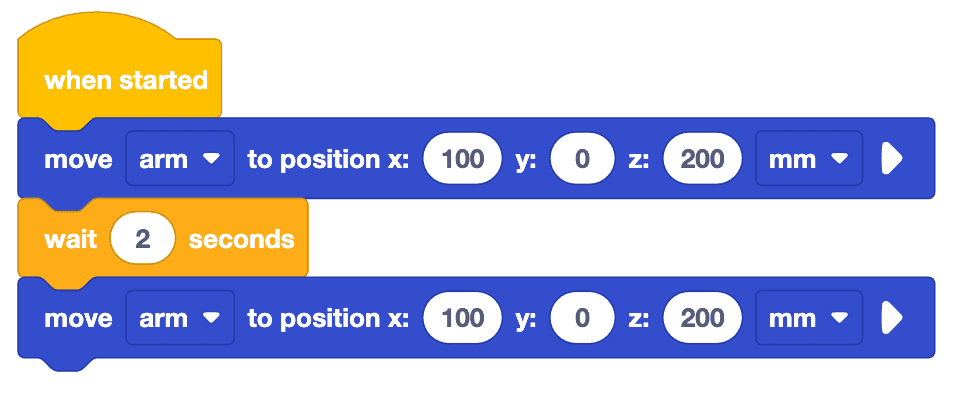
ഈ പ്രോജക്റ്റ് ബഹിരാകാശത്ത് 6-ആക്സിസ് ആം അറ്റം നീക്കാൻ ബ്ലോക്കിന്റെ സ്ഥാനം ഉറപ്പാക്കാൻ മൂവ് ഉപയോഗിക്കുന്നു. ഈ ബ്ലോക്കിൽ x, y, z എന്നീ കോർഡിനേറ്റ് മൂല്യങ്ങൾ നൽകുന്നതിനുള്ള ഇടങ്ങളുണ്ട്. 6-ആക്സിസ് ആം ഒരു പുതിയ കോർഡിനേറ്റിലേക്ക് നീക്കാൻ ഈ ബ്ലോക്ക് ഈ പാഠത്തിലുടനീളം ഉപയോഗിക്കും.
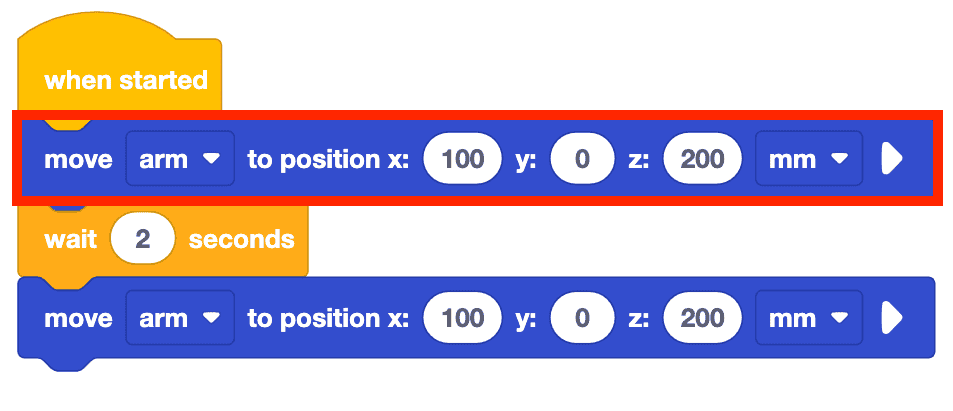
ഈ ബ്ലോക്കിൽ പൂർണ്ണ കോർഡിനേറ്റ് മൂല്യങ്ങൾ (100, 0, 200) ഉൾപ്പെടുന്നു എന്നത് ശ്രദ്ധിക്കുക. ആവശ്യമുള്ള സ്ഥലത്തേക്ക് നീങ്ങുന്നതിന് 6-ആക്സിസ് ആം ഓരോ അച്ചുതണ്ടിനും ഒരു മൂല്യം ആവശ്യമാണെന്ന് ഓർക്കുക.
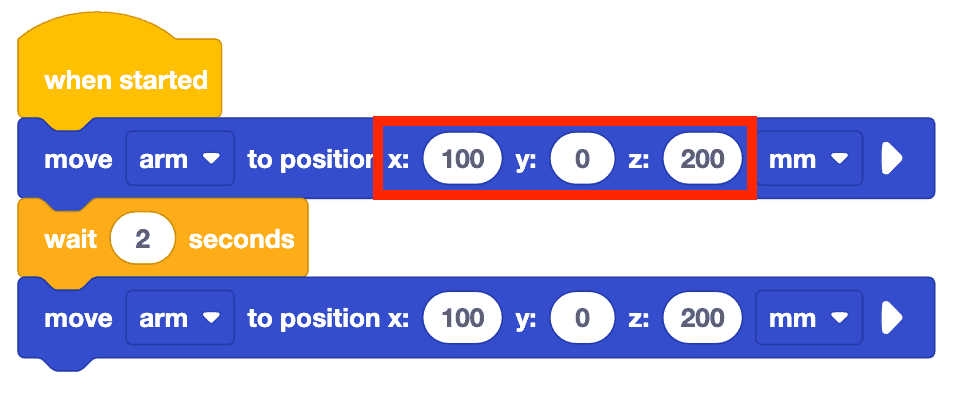
രണ്ടാമത്തെ ലെ x- മൂല്യം മാറ്റുക. 100mm ൽ നിന്ന് 250mm ലേക്ക് ബ്ലോക്കിന്റെ സ്ഥാനത്തേക്ക് നീക്കുക.
ഇത് 6-ആക്സിസ് ആം എന്ത് ചെയ്യുമെന്ന് നിങ്ങൾ കരുതുന്നു? നിങ്ങളുടെ എഞ്ചിനീയറിംഗ് നോട്ട്ബുക്കിൽ നിങ്ങളുടെ പ്രവചനം രേഖപ്പെടുത്തുക.
കുറിപ്പ്: ഒരു സമയം ഒരു അച്ചുതണ്ട് മാറ്റുകയും നിരീക്ഷിക്കുകയും ചെയ്യുക എന്നതാണ് ലക്ഷ്യം എന്നതിനാൽ y, z-മൂല്യങ്ങൾ ഇവിടെ മാറ്റില്ല. y, z എന്നീ മൂല്യങ്ങൾ ഒരേപോലെ നിലനിർത്തുകയും x- മൂല്യങ്ങൾ മാറ്റുകയും ചെയ്യുന്നത് 6-ആക്സിസ് ഭുജം x-ആക്സിസിലൂടെ എങ്ങനെ നീങ്ങുമെന്ന് കാണാൻ നമ്മെ അനുവദിക്കുന്നു.
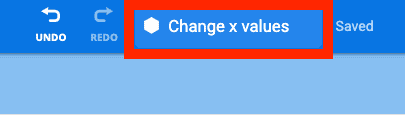
പ്രോജക്റ്റിന്റെ പേര് മാറ്റി നിങ്ങളുടെ ഉപകരണത്തിൽ സേവ് ചെയ്യുക.
6-ആക്സിസ് ആം VEXcode-ലേക്ക് ബന്ധിപ്പിച്ചിട്ടുണ്ടെന്ന് ഉറപ്പാക്കുക. പ്രോജക്റ്റ് പ്രവർത്തിപ്പിക്കുക.
6-ആക്സിസ് ഭുജം x-അക്ഷത്തിലൂടെ നീങ്ങുമ്പോൾ അത് നിരീക്ഷിക്കുക. ശ്രദ്ധിക്കുക, 6-ആക്സിസ് ആം സേഫ് പൊസിഷനിലേക്ക് (120, 0, 100) നീങ്ങിക്കൊണ്ട് ആരംഭിക്കും, തുടർന്ന് പ്രോജക്റ്റ് എക്സിക്യൂട്ട് ചെയ്യും.
6-ആക്സിസ് ആം ചലനം നിർത്തിക്കഴിഞ്ഞാൽ പ്രോജക്റ്റ് നിർത്തുക.
നിങ്ങളുടെ എഞ്ചിനീയറിംഗ് നോട്ട്ബുക്കിൽ നിരീക്ഷണങ്ങൾ രേഖപ്പെടുത്തുക. ഈ പ്രോജക്റ്റിൽ 6-ആക്സിസ് ഭുജം എങ്ങനെയാണ് ചലിച്ചത്? ഇത് നിങ്ങളുടെ പ്രവചനത്തിന് സമാനമോ വ്യത്യസ്തമോ ആണോ? എന്തുകൊണ്ട്?
x- മൂല്യം മാറ്റുമ്പോൾ 6-ആക്സിസ് ആർം പിൻവാങ്ങി x-ആക്സിസിലൂടെ വ്യാപിക്കുന്നത് ശ്രദ്ധിക്കുക. ഈ ആനിമേഷനിൽ, 6-ആക്സിസ് ഭുജം അടിത്തട്ടിൽ നിന്ന് മുന്നോട്ടും, x-ആക്സിസിലൂടെ പിന്നോട്ടും വ്യാപിക്കുന്നു.
പദ്ധതിയിലൂടെ കടന്നുപോകുന്നു
ഇപ്പോൾ നിങ്ങൾ 'RUN' ബട്ടൺ ഉപയോഗിച്ച് പ്രോജക്റ്റ് പ്രവർത്തിപ്പിച്ചു, 'STEP' ബട്ടൺ ഉപയോഗിച്ചും നിങ്ങൾക്ക് പ്രോജക്റ്റ് എക്സിക്യൂട്ട് ചെയ്യാൻ കഴിയും. സ്റ്റെപ്പ് സവിശേഷത ഒരു പ്രോജക്റ്റ് ഒരു സമയം ഒരു ബ്ലോക്ക് എന്ന നിലയിൽ നടപ്പിലാക്കുന്നു. പ്രോജക്റ്റിലെ ഓരോ ബ്ലോക്കും ഒരു റോബോട്ട് സ്വഭാവവുമായി എങ്ങനെ പൊരുത്തപ്പെടുന്നുവെന്ന് വ്യക്തമായി കാണാൻ ഇത് നിങ്ങളെ അനുവദിക്കും. പദ്ധതി പൂർത്തിയാക്കാൻ താഴെയുള്ള ഘട്ടങ്ങൾ പാലിക്കുക.
സ്റ്റെപ്പ് ബട്ടൺ അമർത്തുക.
6-ആക്സിസ് ആം സേഫ് പൊസിഷനിലേക്ക് നീങ്ങും, തുടർന്ന് When started ബ്ലോക്ക് എന്നതിലേക്ക് ബന്ധിപ്പിച്ചിരിക്കുന്ന സ്റ്റാക്കിലെ ആദ്യ ബ്ലോക്ക് ഹൈലൈറ്റ് ചെയ്യും. ഈ പ്രോജക്റ്റിൽ, Move to position ബ്ലോക്ക് ഹൈലൈറ്റ് ചെയ്യും, പക്ഷേ ഈ വീഡിയോയിൽ കാണിച്ചിരിക്കുന്നതുപോലെ STEP ബട്ടൺ രണ്ടാമതും അമർത്തുന്നതുവരെ എക്സിക്യൂട്ട് ചെയ്യില്ല.
മൂവ് ടു പൊസിഷൻ ബ്ലോക്ക് പ്രവർത്തിപ്പിക്കാൻ സ്റ്റെപ്പ് ബട്ടൺ രണ്ടാമതും അമർത്തുക.
ബ്ലോക്ക് പ്രവർത്തിപ്പിച്ചുകഴിഞ്ഞാൽ, ഹൈലൈറ്റ് ഈ വീഡിയോയിൽ കാണിച്ചിരിക്കുന്നതുപോലെ, സ്റ്റാക്കിലെ അടുത്ത ബ്ലോക്കായ വെയ്റ്റ്ബ്ലോക്കിലേക്ക് നീങ്ങും.
12. ഒരു പ്രോജക്റ്റിലൂടെ കടന്നുപോകുന്നത് ഒരു പ്രക്രിയയെ പിന്തുടരുന്നു - ആദ്യം ഒരു ബ്ലോക്ക് ഹൈലൈറ്റ് ചെയ്യുന്നു, തുടർന്ന് അത് എക്സിക്യൂട്ട് ചെയ്യുന്നു. താഴെയുള്ള വീഡിയോയിൽ കാണിച്ചിരിക്കുന്നതുപോലെ, പ്രോജക്റ്റിലെ ശേഷിക്കുന്ന ബ്ലോക്കുകൾ ഓരോന്നായി എക്സിക്യൂട്ട് ചെയ്യുന്നതിന് STEP ബട്ടൺ തിരഞ്ഞെടുക്കുന്നത് തുടരുക. ഒരു പ്രോജക്റ്റ് ട്രബിൾഷൂട്ട് ചെയ്യാൻ ശ്രമിക്കുമ്പോൾ ഇത് വളരെ സഹായകരമാകും, കാരണം നിങ്ങൾക്ക് വ്യക്തിഗത റോബോട്ട് പെരുമാറ്റങ്ങൾ കൂടുതൽ വ്യക്തമായി കാണാൻ കഴിയും. സ്റ്റെപ്പ് ഫീച്ചർ ഉപയോഗിച്ച് നടപ്പിലാക്കിയ പ്രോജക്റ്റിന്റെ ബാക്കി ഭാഗങ്ങൾ കാണാൻ താഴെയുള്ള വീഡിയോ കാണുക.
പ്രവർത്തനം
x-അക്ഷത്തിൽ നീങ്ങുന്നതിനായി 6-ആക്സിസ് ആം എങ്ങനെ കോഡ് ചെയ്യാമെന്ന് ഇപ്പോൾ നിങ്ങൾ പഠിച്ചുകഴിഞ്ഞു, ഈ കഴിവുകൾ നിങ്ങൾ പരിശീലിക്കും. ഈ പ്രവർത്തനത്തിൽ, 6-ആക്സിസ് ആർമിന് നീങ്ങാൻ കഴിയുന്ന ഏറ്റവും കുറഞ്ഞതും കൂടിയതുമായ എക്സ്-മൂല്യങ്ങൾ കണ്ടെത്തുന്നതിന്, x-അക്ഷത്തിലൂടെ നീങ്ങുന്നതിന് നിങ്ങൾ 6-ആക്സിസ് ആർമിനെ കോഡ് ചെയ്യും.
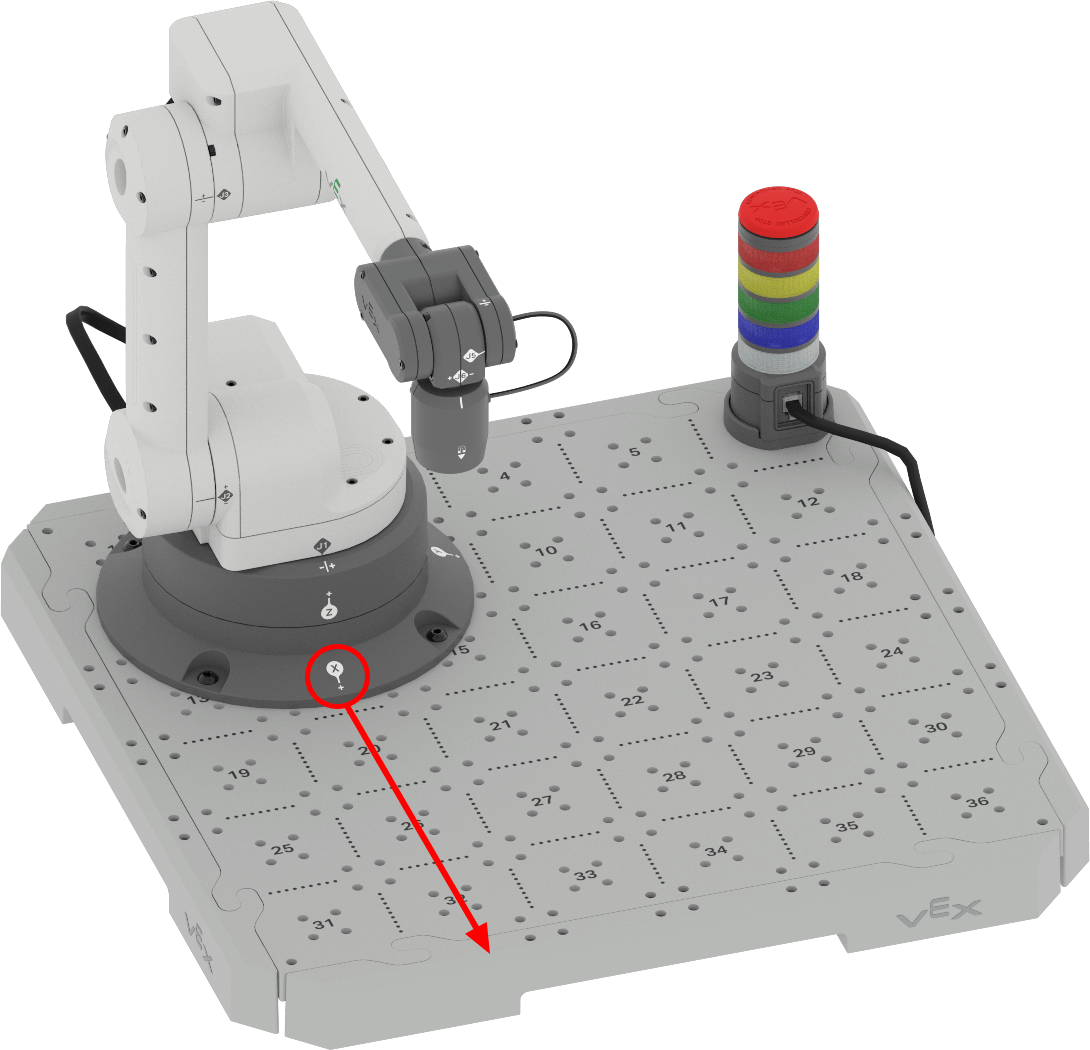
- 6-ആക്സിസ് ആർമിന് നീങ്ങാൻ കഴിയുന്ന ഏറ്റവും കുറഞ്ഞതും കൂടിയതുമായ x-മൂല്യങ്ങളെക്കുറിച്ച് ഒരു പ്രവചനം നടത്തുക. പ്രവചിക്കപ്പെട്ട മൂല്യങ്ങൾ നിങ്ങളുടെ എഞ്ചിനീയറിംഗ് നോട്ട്ബുക്കിൽ രേഖപ്പെടുത്തുക.
- മുകളിലുള്ള അതേ പ്രോജക്റ്റ് ഉപയോഗിച്ച്, മൂവിലെ x- മൂല്യങ്ങൾ മാറ്റി നിങ്ങളുടെ പ്രവചിച്ച മൂല്യങ്ങളിലേക്ക്ബ്ലോക്കുകളുടെ സ്ഥാനത്തേക്ക് മാറ്റുക.
- നിങ്ങളുടെ പ്രവചനങ്ങൾ പരീക്ഷിക്കാൻ നിങ്ങളുടെ പ്രോജക്റ്റ് പ്രവർത്തിപ്പിക്കുക. നിങ്ങളുടെ 6-ആക്സിസ് ആം VEXcode-ലേക്ക് ബന്ധിപ്പിച്ചിട്ടുണ്ടെന്ന് ഉറപ്പാക്കുക.
- വ്യത്യസ്ത x- മൂല്യങ്ങൾ പ്രവചിക്കുന്നതും പരീക്ഷിക്കുന്നതും തുടരുക. നിങ്ങളുടെ പ്രോജക്ടുകൾ പരീക്ഷിക്കുമ്പോൾ നിങ്ങളുടെ എഞ്ചിനീയറിംഗ് നോട്ട്ബുക്കിൽ പ്രവചനങ്ങളും ഫലങ്ങളും രേഖപ്പെടുത്തുന്നത് ഉറപ്പാക്കുക. നിങ്ങൾക്ക് കണ്ടെത്താൻ കഴിയുന്ന ഏറ്റവും കുറഞ്ഞതും കൂടിയതുമായ മൂല്യങ്ങൾ എന്തൊക്കെയാണ്?
- നിങ്ങളുടെ ഫലങ്ങൾ മറ്റ് ഗ്രൂപ്പുകളുടെ മൂല്യങ്ങളുമായി താരതമ്യം ചെയ്യുക. അവ സമാനമാണോ അതോ വ്യത്യസ്തമാണോ? ഏറ്റവും വലുതും ചെറുതുമായ മൂല്യങ്ങൾ ഉള്ള ഗ്രൂപ്പ് ഏതാണ്? ആ മൂല്യങ്ങൾ പരിശോധിച്ച് ആവശ്യമെങ്കിൽ നിങ്ങളുടെ ഫലങ്ങൾ ക്രമീകരിക്കുക.
നിങ്ങളുടെ ധാരണ പരിശോധിക്കുക
അടുത്ത പാഠം ആരംഭിക്കുന്നതിന് മുമ്പ്, നിങ്ങളുടെ എഞ്ചിനീയറിംഗ് നോട്ട്ബുക്കിൽ താഴെയുള്ള ഡോക്യുമെന്റിലെ ചോദ്യങ്ങൾക്ക് ഉത്തരം നൽകി ഈ പാഠത്തിലെ ആശയങ്ങൾ മനസ്സിലാക്കിയിട്ടുണ്ടെന്ന് ഉറപ്പാക്കുക.
നിങ്ങളുടെ ധാരണാ ചോദ്യങ്ങൾ പരിശോധിക്കുക > (Google Doc / .docx / .pdf)
മിഡ്-യൂണിറ്റ് റിഫ്ലക്ഷൻ പൂർത്തിയാക്കാൻ അടുത്തത് > തിരഞ്ഞെടുക്കുക.