
पाठ 3: एक्स-अक्ष के अनुदिश स्वायत्त गति
पिछले पाठ में, आपने कंप्यूटर विज्ञान के मूलभूत सिद्धांतों के बारे में सीखा, जिसमें प्रोग्रामिंग भाषा क्या होती है, रोबोट का व्यवहार क्या होता है और रोबोट के व्यवहार को कैसे संशोधित किया जाता है, शामिल हैं। फिर आपने 6-एक्सिस रोबोटिक आर्म के व्यवहारों की पहचान करके इन कौशलों का उपयोग किया।
इस पाठ में, आप सीखेंगे कि 6-एक्सिस आर्म को x-अक्ष के अनुदिश गति करने के लिए कैसे कोड किया जाता है।
इस पाठ के अंत में, आप 6-एक्सिस आर्म को x-अक्ष के अनुदिश गति करने के लिए कोड करेंगे ताकि 6-एक्सिस आर्म द्वारा गति की जा सकने वाली न्यूनतम और अधिकतम x-मान ज्ञात की जा सके।
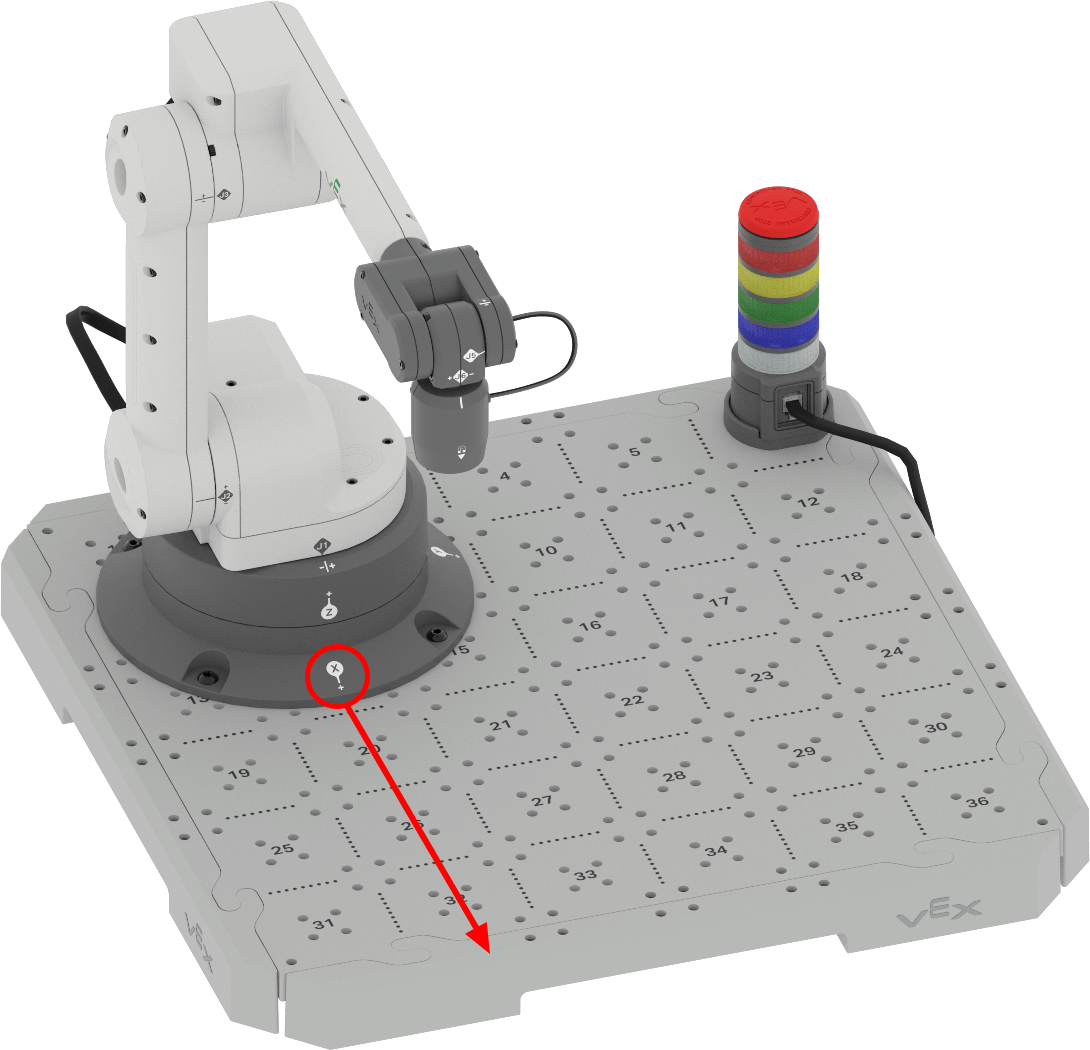
एक्स-एक्सिस के अनुदिश 6-एक्सिस आर्म की कोडिंग
आप निर्देशांकों और 3डी स्पेस में 6-एक्सिस आर्म की गति के बारे में जानकारी का उपयोग करके 6-एक्सिस आर्म को x-अक्ष के साथ स्वायत्त रूप से चलने के लिए कोड कर सकते हैं। 6-एक्सिस आर्म को x-अक्ष के अनुदिश गतिमान करने के लिए कोड करने हेतु नीचे दिए गए चरणों का पालन करें।
VEXcode में, नया ब्लॉक प्रोजेक्ट खोलें
नया प्रोजेक्ट खोलने के लिए वीडियो में दिए गए चरणों का पालन करें।
टूलबार मेंफ़ाइलविकल्प चुनें, जिससे फ़ाइल मेनू खुल जाएगा, फिरनया ब्लॉक प्रोजेक्ट चुनें।एक पॉप-अप विंडो दिखाई देगी जिसमें EXP ब्रेन या 6-एक्सिस आर्म का विकल्प होगा। 6-एक्सिस आर्म चुनें। इसके बाद नई परियोजना शुरू की जाती है।
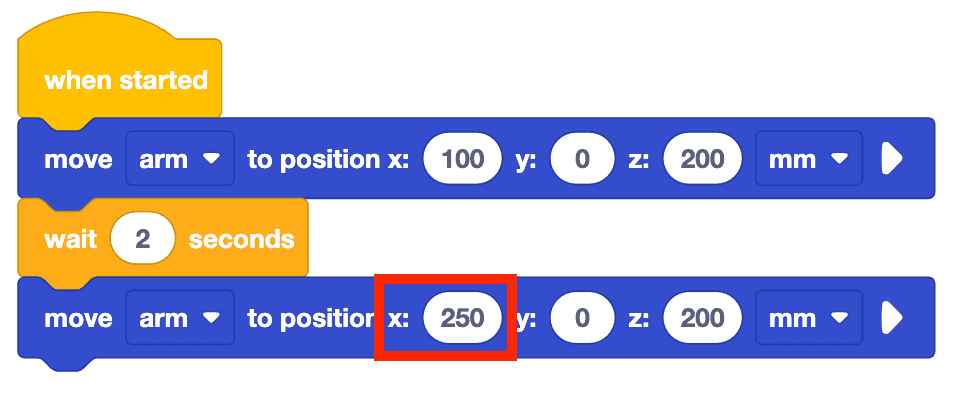
यहां दिखाए गए प्रोजेक्ट को पुनः बनाने के लिए, ब्लॉकों को वर्कस्पेस में खींचें और उन्हें दिखाए गए अनुसार अटैच करें।
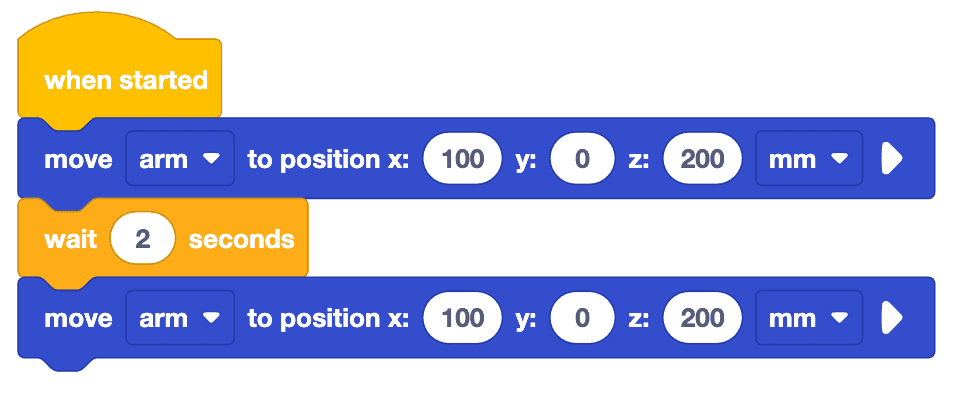
यह प्रोजेक्ट 6-एक्सिस आर्म के सिरे को अंतरिक्ष में स्थानांतरित करने के लिए मूव टू पोजीशन ब्लॉक का उपयोग करता है। इस ब्लॉक में x, y और z निर्देशांकों के मान दर्ज करने के लिए स्थान हैं। इस ब्लॉक का उपयोग इस पूरे पाठ में 6-एक्सिस आर्म को एक नए निर्देशांक पर ले जाने के लिए किया जाएगा।
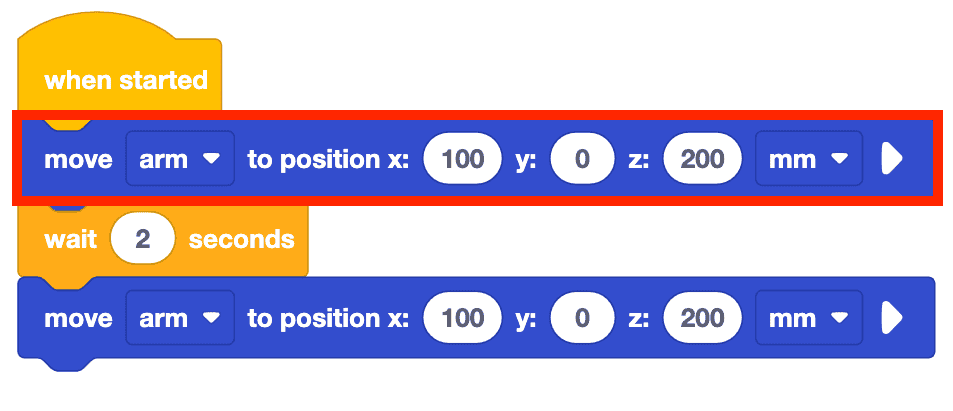
ध्यान दें कि इस ब्लॉक में पूर्ण निर्देशांक मान (100, 0, 200) शामिल हैं। ध्यान रहे कि 6-एक्सिस आर्म को वांछित स्थान पर जाने के लिए प्रत्येक अक्ष के लिए एक मान की आवश्यकता होती है।
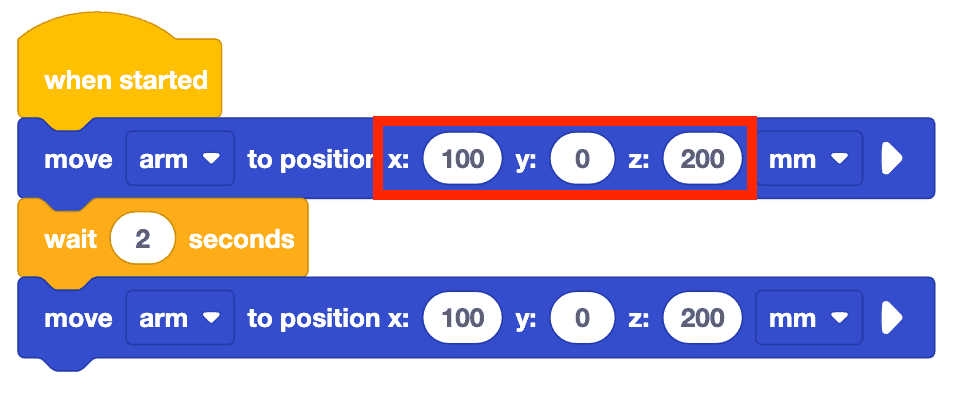
दूसरे में x-मान बदलें। स्थिति ब्लॉक को 100 मिमी से 250 मिमी तक ले जाएं।
आपको क्या लगता है कि इससे 6-एक्सिस आर्म पर क्या प्रभाव पड़ेगा? अपनी भविष्यवाणी को अपनी इंजीनियरिंग नोटबुक में लिख लें।
: यहाँ y और z-मानों को नहीं बदला गया है क्योंकि लक्ष्य एक समय में एक अक्ष को बदलना और उसका अवलोकन करना है। y और z के मानों को समान रखते हुए, x के मानों को बदलने से हमें यह देखने में मदद मिलती है कि 6-अक्षीय भुजा x-अक्ष के अनुदिश कैसे गति करेगी।
प्रोजेक्ट का नाम बदलें और इसे अपने डिवाइस में सेव करें।
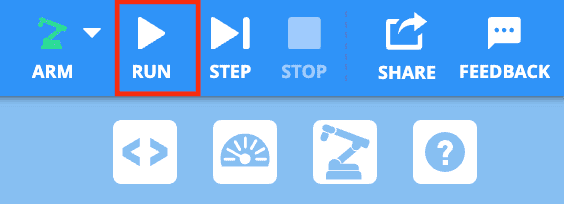
सुनिश्चित करें कि 6-एक्सिस आर्म VEXcode से जुड़ा हुआ है। प्रोजेक्ट चलाएँ।
एक्स-अक्ष के अनुदिश गति करते समय 6-अक्षीय भुजा का अवलोकन करें। ध्यान दें कि 6-एक्सिस आर्म सुरक्षित स्थिति (120, 0, 100) पर जाकर शुरू होगा, फिर प्रोजेक्ट को निष्पादित करेगा।
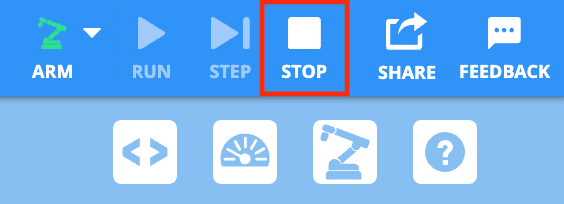
6-एक्सिस आर्म के चलना बंद हो जाने पर प्रोजेक्ट को रोक दें।
अपनी इंजीनियरिंग नोटबुक में अपने अवलोकन दर्ज करें। इस प्रोजेक्ट में 6-एक्सिस आर्म कैसे चला? क्या यह आपके अनुमान से मिलता-जुलता है या उससे भिन्न है? क्यों?
ध्यान दें कि जब x-मान को बदला जाता है तो 6-एक्सिस आर्म x-अक्ष के साथ पीछे हटती और आगे बढ़ती है। इस एनिमेशन में, 6-एक्सिस आर्म x-अक्ष के अनुदिश आधार से आगे की ओर और फिर आधार की ओर पीछे की ओर बढ़ती है।
परियोजना के चरणों का अवलोकन
अब जबकि आपने 'रन' बटन का उपयोग करके प्रोजेक्ट को चला लिया है, आप 'स्टेप' बटन का उपयोग करके भी प्रोजेक्ट को निष्पादित कर सकते हैं। स्टेप फीचर एक समय में एक ब्लॉक करके प्रोजेक्ट को निष्पादित करता है। इससे आपको यह स्पष्ट रूप से देखने में मदद मिलेगी कि प्रोजेक्ट में प्रत्येक ब्लॉक रोबोट के व्यवहार से कैसे मेल खाता है। प्रोजेक्ट को पूरा करने के लिए नीचे दिए गए चरणों का पालन करें।
STEP बटन दबाएं।
6-एक्सिस आर्म सुरक्षित स्थिति में चला जाएगा, फिर स्टैक में पहला ब्लॉक जो से जुड़ा है, शुरू होने पर ब्लॉक हाइलाइट हो जाएगा। इस प्रोजेक्ट में, मूव टू पोजीशन ब्लॉक हाईलाइट होगा, लेकिन जब तक स्टेप बटन को दूसरी बार नहीं दबाया जाता, तब तक यह निष्पादित नहीं होगा, जैसा कि इस वीडियो में दिखाया गया है।
मूव टू पोजीशन ब्लॉक को चलाने के लिए स्टेप बटन को दूसरी बार दबाएं।
एक बार ब्लॉक चलने के बाद, हाइलाइट स्टैक में अगले ब्लॉक, यानी वेटब्लॉक पर चला जाएगा, जैसा कि इस वीडियो में दिखाया गया है।
12. किसी प्रोजेक्ट में आगे बढ़ने की प्रक्रिया तय है – एक ब्लॉक को हाइलाइट किया जाता है, फिर उसे निष्पादित किया जाता है। नीचे दिए गए वीडियो में दिखाए अनुसार, प्रोजेक्ट में शेष ब्लॉकों को एक-एक करके निष्पादित करने के लिए STEP बटन का चयन करते रहें। किसी प्रोजेक्ट में आने वाली समस्याओं को हल करने में यह बहुत मददगार हो सकता है, क्योंकि इससे आप अलग-अलग रोबोट के व्यवहार को अधिक स्पष्ट रूप से देख सकते हैं। स्टेप फीचर का उपयोग करके प्रोजेक्ट के शेष भाग को क्रियान्वित होते देखने के लिए नीचे दिया गया वीडियो देखें।
गतिविधि
अब जबकि आपने 6-एक्सिस आर्म को x-अक्ष के साथ गति करने के लिए कोड करना सीख लिया है, तो आप इन कौशलों का अभ्यास करेंगे। इस गतिविधि में, आप 6-एक्सिस आर्म को x-अक्ष के अनुदिश गति करने के लिए कोड करेंगे ताकि 6-एक्सिस आर्म द्वारा गति की जा सकने वाली न्यूनतम और अधिकतम x-मान ज्ञात किए जा सकें।
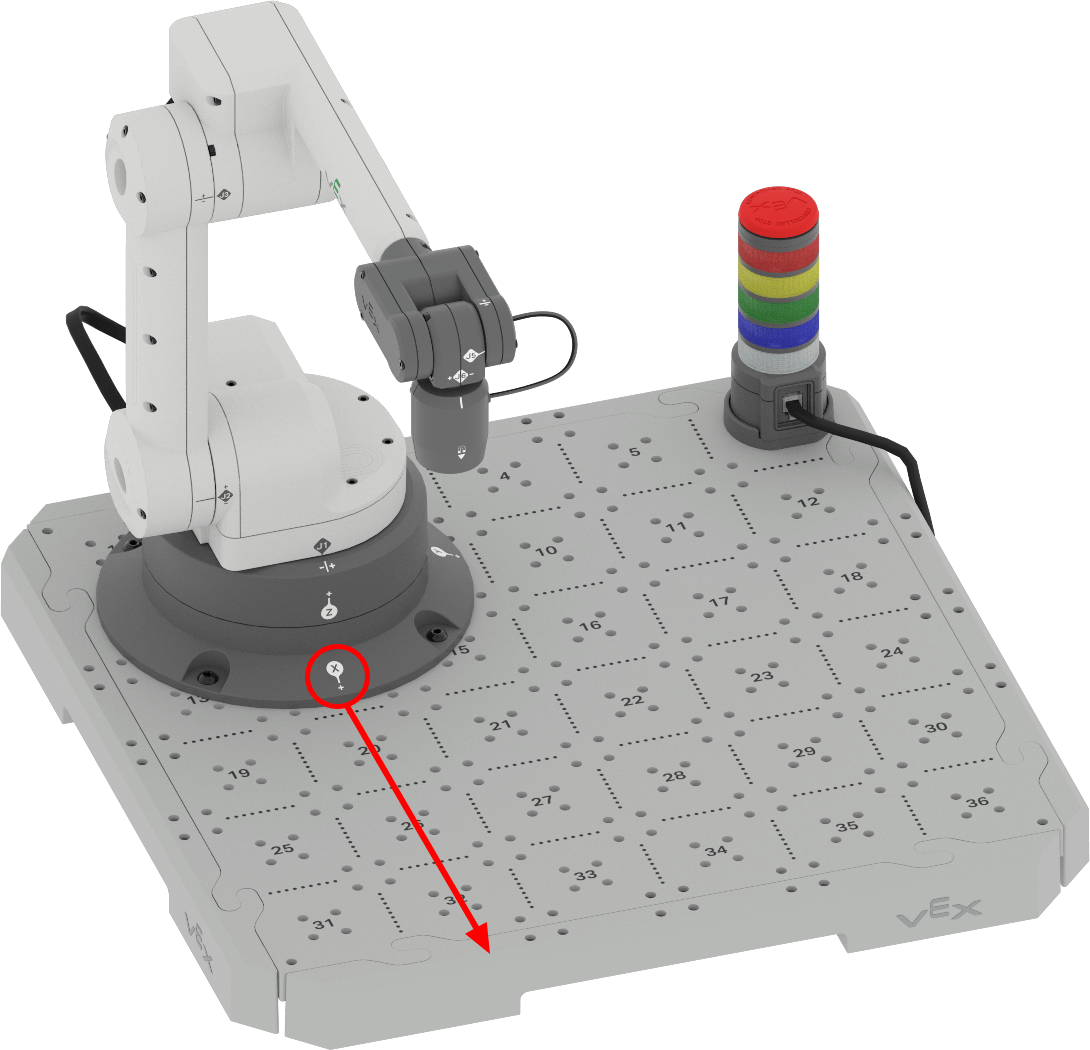
- 6-एक्सिस आर्म के न्यूनतम और अधिकतम x-मानों का अनुमान लगाइए जिन तक वह गति कर सकता है। अनुमानित मानों को अपनी इंजीनियरिंग नोटबुक में दर्ज करें।
- ऊपर दिए गए प्रोजेक्ट का उपयोग करते हुए, से स्थितिपर जाने वाले ब्लॉक में x-मानों को अपने अनुमानित मानों में बदलें।
- अपनी भविष्यवाणियों का परीक्षण करने के लिए अपना प्रोजेक्ट चलाएं। सुनिश्चित करें कि आपका 6-एक्सिस आर्म VEXcode से जुड़ा हुआ है।
- विभिन्न x-मानों का अनुमान लगाना और उनका परीक्षण करना जारी रखें। अपने प्रोजेक्ट का परीक्षण करते समय अपनी इंजीनियरिंग नोटबुक में अपनी भविष्यवाणियों और परिणामों को अवश्य दर्ज करें। आपको न्यूनतम और अधिकतम मान क्या मिलते हैं?
- अपने परिणामों की तुलना अन्य समूहों के मूल्यों से करें। क्या वे समान हैं या भिन्न? किस समूह में सबसे अधिक और सबसे कम मान हैं? उन मूल्यों का परीक्षण करें और आवश्यकता पड़ने पर अपने परिणामों को समायोजित करें।
अपनी समझ की जाँच करें
अगला पाठ शुरू करने से पहले, यह सुनिश्चित कर लें कि आपने इस पाठ की अवधारणाओं को समझ लिया है। इसके लिए नीचे दिए गए दस्तावेज़ में दिए गए प्रश्नों के उत्तर अपनी इंजीनियरिंग नोटबुक में लिखें।
अपनी समझ की जाँच करें प्रश्न > (गूगल डॉक / .docx / .pdf)
मध्य-इकाई प्रतिबिंब को पूरा करने के लिए अगला > चुनें।