
Vẽ bằng Robot của bạn
| Số lượng | Vật liệu cần thiết |
|---|---|
| 1 |
VEX V5 Classroom Starter Kit (với firmware cập nhật) |
| 1 |
Tờ giấy lớn/bảng xóa khô (để vẽ) |
| 1 |
Điểm đánh dấu |
| 1 |
Cuộn băng dính |
| 1 |
Sổ tay kỹ thuật |
 Mẹo dành cho giáo viên
Hãy nhớ rằng rất có thể học sinh sẽ vô tình vẽ từ giấy/bảng trắng xuống sàn cùng với robot. Hãy thực hiện các biện pháp phòng ngừa để đảm bảo rằng các dấu hiệu sẽ không làm hỏng hoặc để lại dấu vĩnh viễn trên sàn nhà.
Bước 1: Chuẩn bị Canvas của bạn
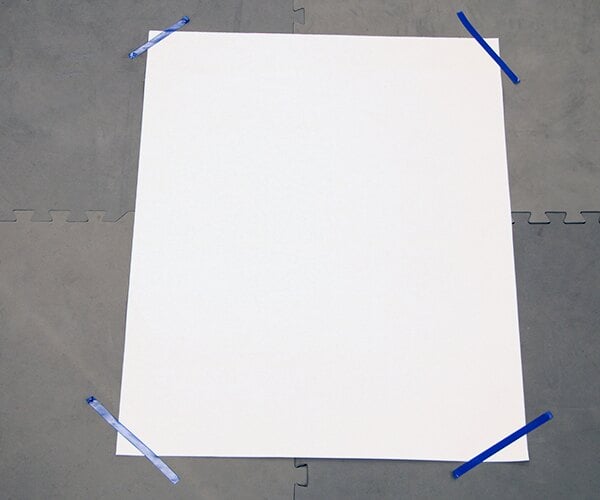
Đặt một tờ giấy lớn hoặc một tấm áp phích phẳng trên mặt đất trong một khu vực mở. Sử dụng băng dính để cố định từng mặt của giấy xuống đất để tránh bị trượt. Bạn sẽ lái robot của mình trên bề mặt này để vẽ, vì vậy hãy đảm bảo khu vực xung quanh khung vẽ không có vật cản.
Bước 2: Thêm điểm đánh dấu vào robot của bạn

Bắt đầu bằng cách nâng cánh tay robot lên sao cho nó song song với mặt đất. Bạn có thể nâng cánh tay lên bằng một chiếc hộp nếu cần. Tiếp theo, đóng hoàn toàn móng vuốt. Khi móng vuốt được đóng lại, dệt một điểm đánh dấu có nắp vào móng vuốt giữa mỗi bộ dây cao su như trong hình. Đầu bản vẽ của điểm đánh dấu có nắp đậy phải hướng xuống sàn.
Bước 3: Chuẩn bị Robot của bạn
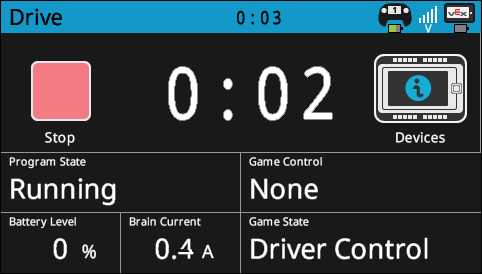 Robot Brain
 Bật nguồn cho Bộ não Robot V5. Đảm bảo V5 Robot Brain đượcnối với Bộ điều khiển V5và chạy chương trìnhDriveđể bạn có thể điều khiển robot không dây bằng bộ điều khiển.
Bước 4: Thực hành chuyển động
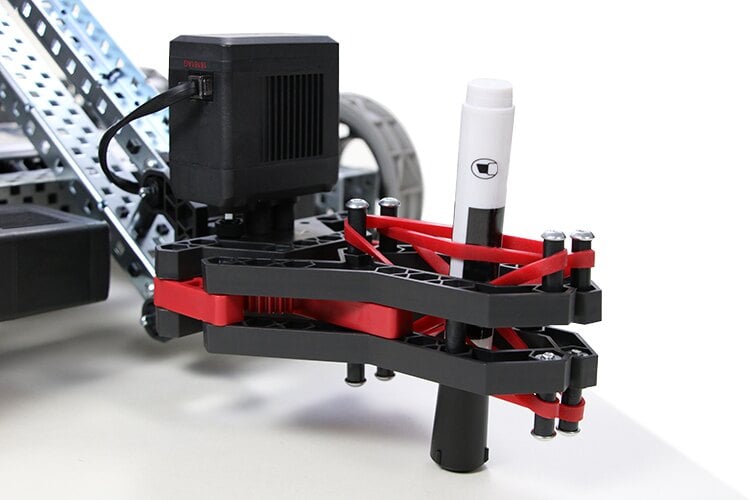
Hạ cánh tay robot để nắp điểm đánh dấu chạm đất. Sử dụng Bộ điều khiển V5, điều khiển robot của bạn trong khi nâng và hạ cánh tay để cảm nhận cách bạn sẽ vẽ với robot.
Trả lời các câu hỏi dưới đây trong sổ ghi chép kỹ thuật của bạn:
- Bạn sẽ sử dụng những chiến lược nào trong khi vẽ để đảm bảo độ chính xác? Giải thích chi tiết.
- Bạn có thể gặp phải những vấn đề gì khi vẽ với robot?
- Bạn dự định khắc phục những vấn đề trên như thế nào? Giải thích chi tiết.
 Hộp công cụ giáo viên
-
Câu trả lời có thể khác nhau nhưng phải bao gồm việc nâng và hạ điểm đánh dấu khi robot đang lái, lái robot ở một tốc độ nhất định (dưới 100%) hoặc sử dụng không gian bên ngoài không gian vẽ để định hướng lại robot chính xác hơn.
-
Câu trả lời có thể khác nhau nhưng phải bao gồm các trường hợp bút dạ rơi ra, vẽ sai đường, vô tình vẽ trên sàn hoặc vẽ những đường cong gấp.
-
Câu trả lời cho câu hỏi này sẽ tương tự như câu trả lời cho câu hỏi đầu tiên.
Mẹo dành cho giáo viên
Không khuyến khích học sinh vẽ những bản phác thảo có đường cong hẹp vì những bản vẽ như vậy khó thực hiện bằng robot.
Bước 5: Lên kế hoạch cho bản vẽ của bạn
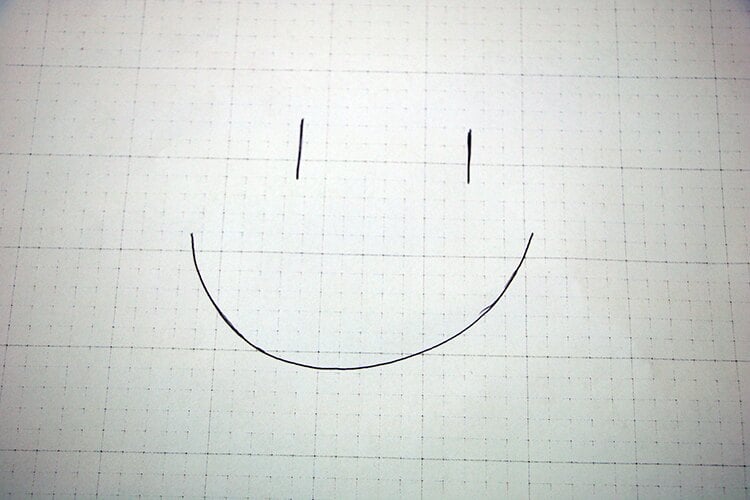
Vẽ một bản phác thảo đơn giản bằng tay mà bạn muốn sao chép bằng cách sử dụng robot trong sổ ghi chép kỹ thuật của mình. Giữ bản phác thảo càng đơn giản càng tốt. Sau khi hoàn thành bản phác thảo, hãy chọn một vị trí trên bản phác thảo mà bạn sẽ sử dụng làm điểm khởi đầu cho robot của mình.
Bước 6: Vẽ bằng Robot của bạn
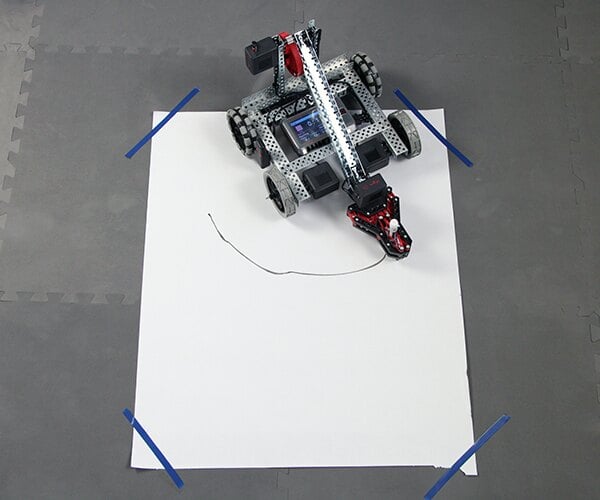
Nâng cánh tay robot và tháo nắp điểm đánh dấu trong móng vuốt của nó. Đặt robot trên canvas của bạn sao cho đầu vẽ của điểm đánh dấu ở vị trí bạn muốn bắt đầu vẽ. Sử dụng Bộ điều khiển V5, điều khiển robot xung quanh bằng cách sử dụng điểm đánh dấu để tạo lại bản phác thảo của bạn.
Trả lời các câu hỏi dưới đây trong sổ ghi chép kỹ thuật của bạn:
- (Các) chiến lược bạn đã thực hiện để vẽ bằng robot có hoạt động không? Giải thích chi tiết.
- Bạn đã gặp phải những vấn đề gì khi vẽ với robot? Giải thích chi tiết.
- Bạn sẽ thay đổi điều gì về thiết kế của robot để cải thiện khả năng vẽ của nó? Giải thích chi tiết và phác thảo.
Hộp công cụ giáo viên
-
Câu trả lời
-
Câu trả lời phải gần giống với câu trả lời cho câu hỏi một và ba ở Bước 4.
-
Câu trả lời phải bao gồm nội dung học sinh đã viết cho câu hỏi thứ hai ở Bước 4 nhưng với độ khó tăng thêm.
-
Câu trả lời sẽ khác nhau nhưng có thể bao gồm việc thay đổi móng vuốt để bám chặt hơn vào điểm đánh dấu, làm cho chiều rộng của robot mỏng hơn để có thể tạo ra các đường cong chặt chẽ hơn hoặc thay đổi lốp xe để giúp robot dễ dàng di chuyển trên sàn hơn.